
Appearance
使用指南
1. 环境准备
- 确保 PC 已安装 .NET Framework 4.8
- 使用 USB 转 CAN 适配器连接 BMS 与 PC
- 打开设备管理器,确认对应 CAN 设备无黄色感叹号
2. 软件安装
- 拿到
安装包(这里以V5.0.0举例,其他版本一致)
- 双击安装包,选择安装语言(支持
简体中文、繁體中文和English),点击「确定」。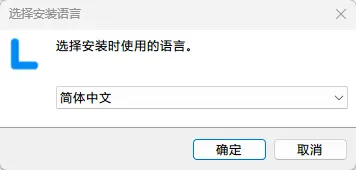
- 选择自己喜欢的位置安装(默认路径为
D:\LTKTools,不推荐安装到C盘,因为记录日志需要申请管理员权限),并点击下一步。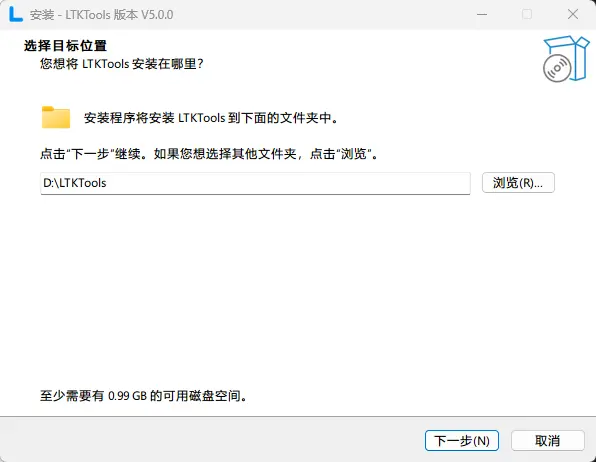
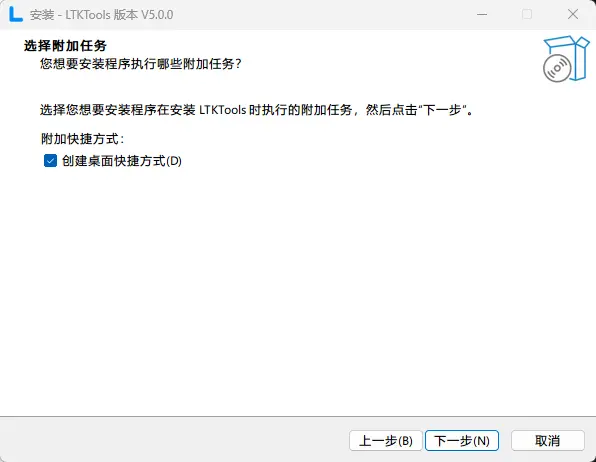
- 根据自己喜好选择是否添加至桌面快捷方式(推荐添加),然后点击下一步。
- 然后点击安装(这里不做任何设置,仅确认安装设置)。
- 安装后点击完成即可完成安装。
3. 软件卸载
提示
卸载前请确保已关闭 LTKTools,否则可能导致卸载不完整。
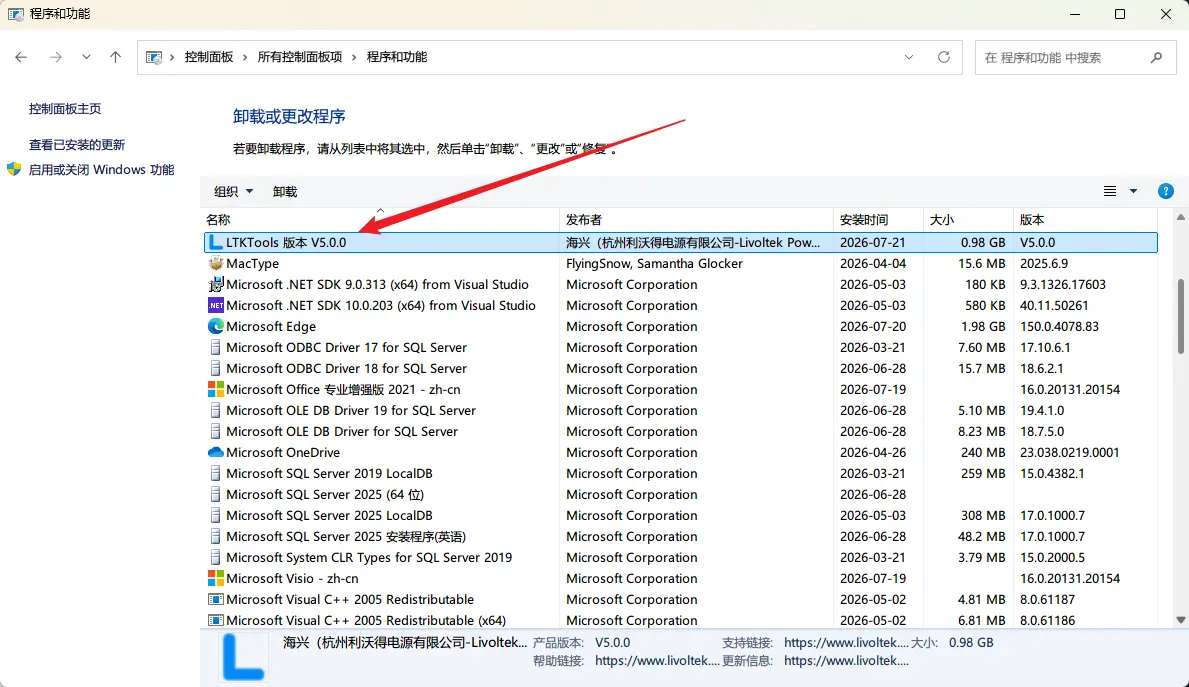
- 打开 Windows 控制面板 → 程序和功能
- 在列表中找到 LTKTools
- 右键点击,选择 卸载 / Uninstall
- 按照卸载向导提示完成操作
4. 状态栏(StatusStrip)
- 最下面展示信息的一栏为
状态栏。 - 状态栏会显示
公司信息,当前软件版本号以及当前时间。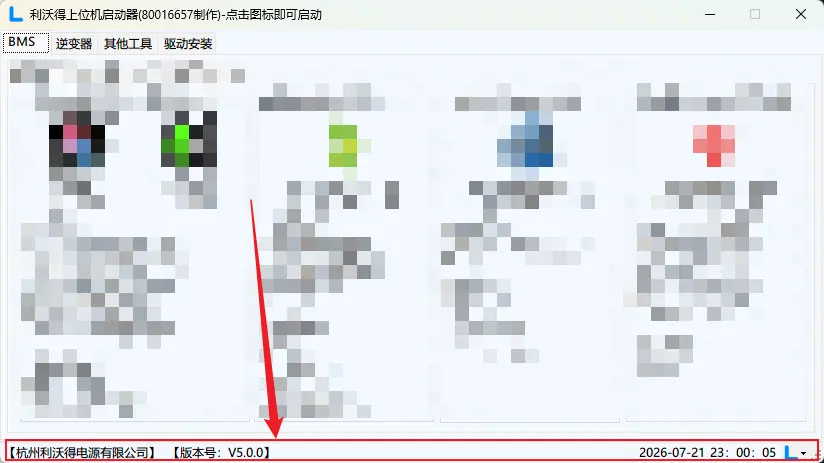
5. 右下角(展开)
- 打开根目录:可以打开该启动台的根目录,可以快捷查看各上位机的日志。
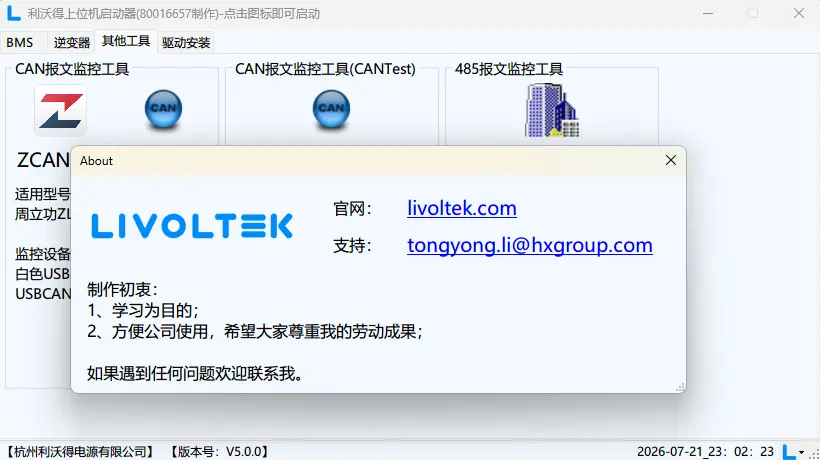
- 关于
6. 根目录文件介绍
LTKTools/
├─ Tools/                   # 存放上位机的位置
│  ├─ BMS/                  # 存放BMS上位机
│  ├─ Driver/               # 存放常见驱动
│  ├─ Others/               # 存放常见工具
│  └─ PCS/                  # 存放逆变器上位机
├─ LTKTools.exe             # 本启动台
└─unins000.exe              # 卸载程序
7. 常见问题
- 无法打开上位机:检查软件是否被删除,或者重新安装LTKTools。
💬 遇到问题?
请前往 更新日志 查看是否有新版本,或在交流群中反馈。