
Appearance
使用指南
1. 环境准备
- 确保 PC 已安装 .NET Framework 4.8
- 使用 USB 转 CAN 适配器连接 BMS 与 PC
- 打开设备管理器,确认对应 CAN 设备无黄色感叹号
2. 软件安装与卸载
与主上位机一致,在同级根目录。
3. 连接设备
- 打开 并机上位机
- 选择通信接口 CAN (默认即可),这里需要提前根据硬件类型安装各驱动(设备管理器中没有黄色感叹号)
- 设置波特率(默认 CAN为
500kbps),还需要确认索引号和通道
索引号 & 通道说明
- 索引号:PC 识别的第几个 CAN 盒。第 1 个为
0,第 2 个为1,最多支持 7 个。 - 通道:CAN 盒物理接口。
CAN1→ 通道0,CAN2→ 通道1。
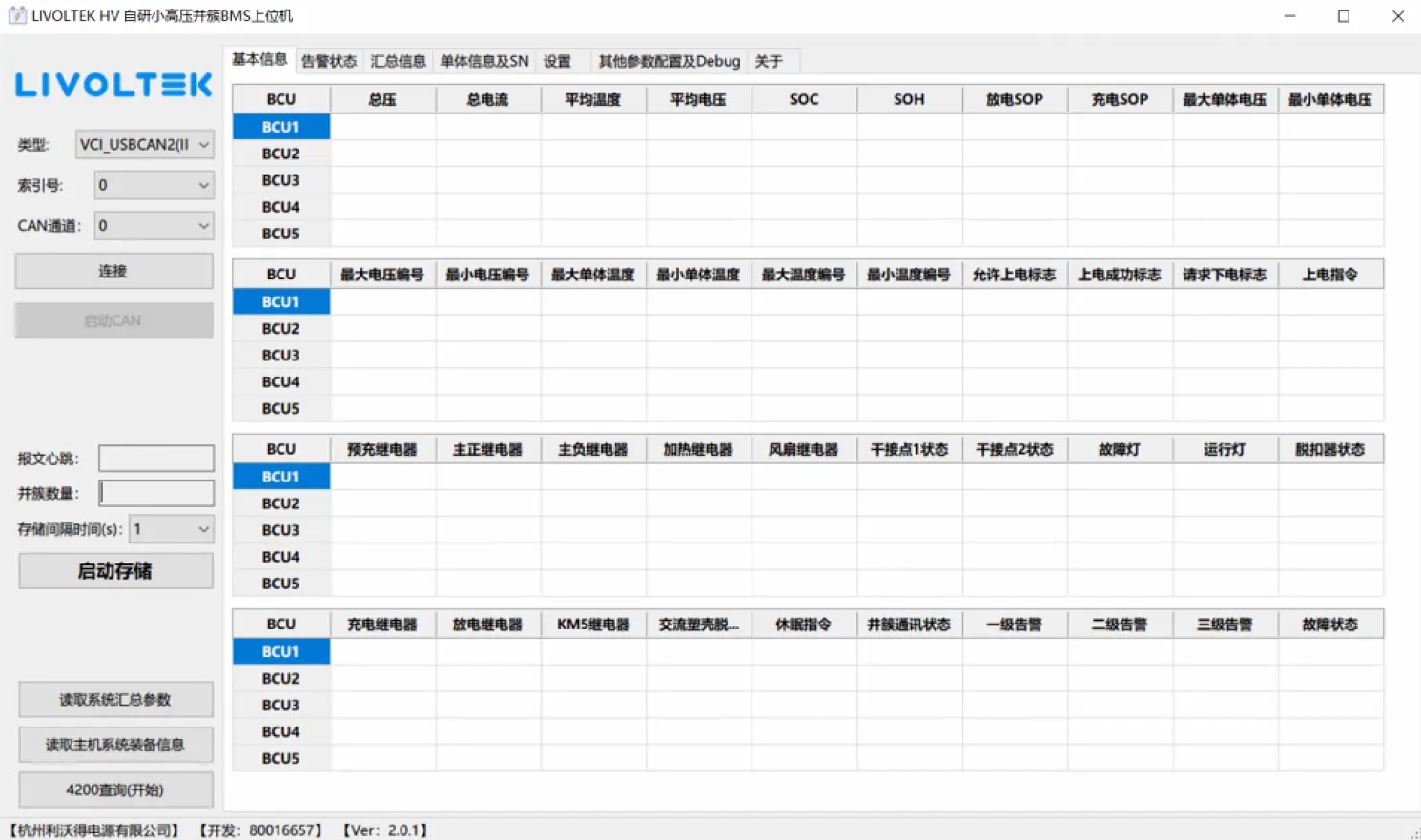
- 点击「连接」并「启动CAN」,即可收到数据:
提示
- 如果打开CAN时红色弹窗提示,请安装VC++2008,可到驱动下载页面下载。
- 如果打开时没有数据,请检查线序是否正确、检查索引号和通道是否正确。
4. 读取参数
- 当打开CAN时,上位机会自动显示参数,报文为主动推送,上位机不会主动问询。
- 主动推送的信息展示页面有:基本信息、状态显示、单体信息。
5. 监控及日志存储
- 目前最多支持5个BCU,如有需要,可以进行扩充!
- 启动存储:根据
存储间隔时间来对界面上的参数进行保存,保存的数据为CSV格式,存放于本地根目录SaveLog文件夹。
6. 报文心跳
- 心跳表示收到CAN报文,一条报文,心跳加一。
- 检查上位机是否死机以及CAN是否连接,可以观察
报文心跳。心跳暂停表示没有报文。
7. 并机数量
显示当前系统中的在线BCU数量。
8. 读取系统汇总参数
点击一次,发送一帧0x4200 00 00 00 00 00 00 00 00,用来询问汇总信息,显示在汇总信息页面。
9. 读取主机系统装备信息
点击一次,发送一帧0x4200 02 00 00 00 00 00 00 00,用来询问汇总信息,显示在汇总信息页面。
10. 4200查询(开始)
点击一次,会依次点击读取系统汇总参数和读取主机系统装备信息两个按钮用来一直循环读取,用于不接逆变器的情况下。如果有接逆变器,可以无需点击。
11. 状态栏(StatusStrip)
- 最下面展示信息的一栏为
状态栏。 - 状态栏会显示
公司信息,当前软件版本号以及开发者版权信息。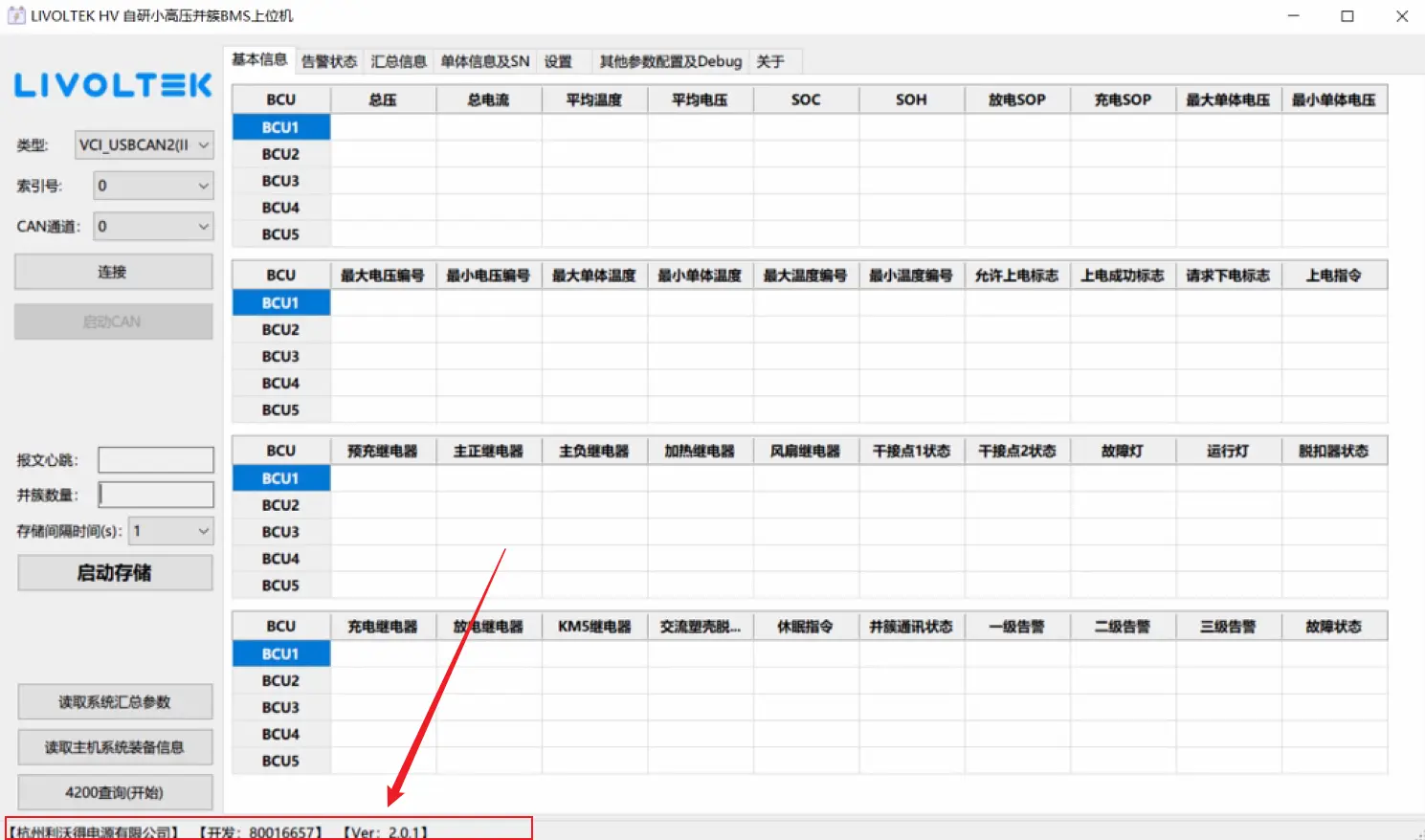
12. 基本信息
展示主要参数。
13. 告警状态
展示每个BCU的告警保护故障信息。 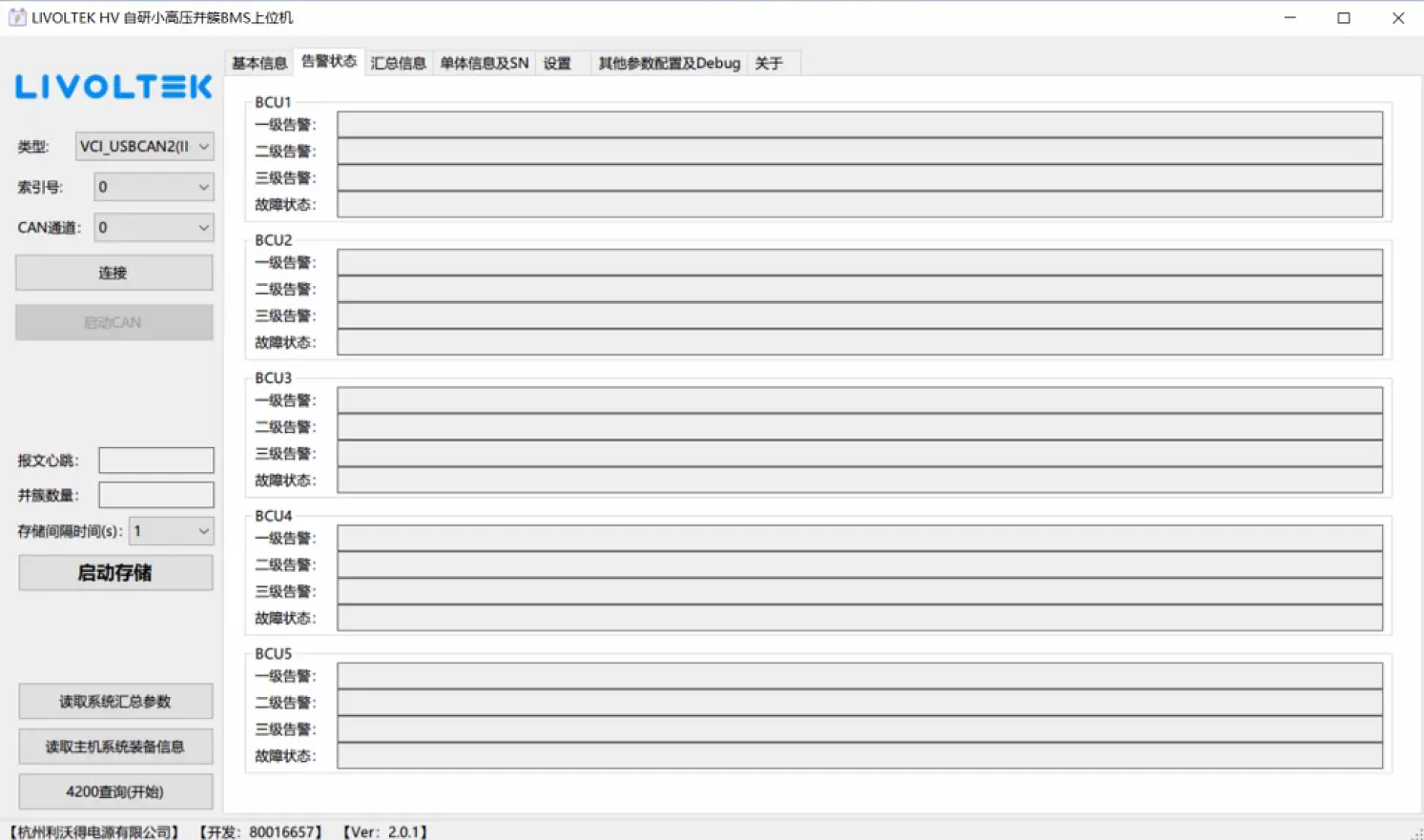
14. 汇总信息
展示派能高压协议汇总信息。 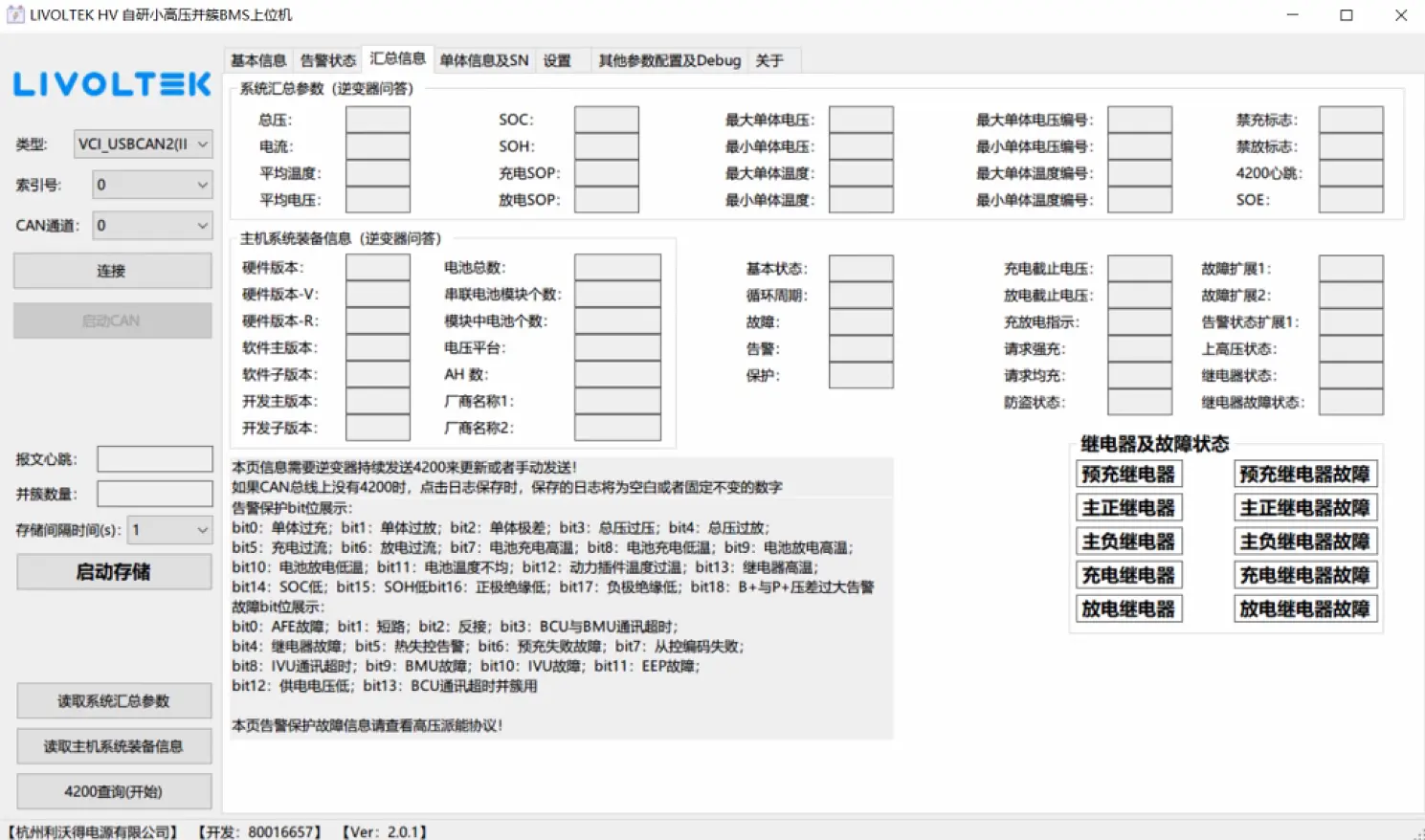
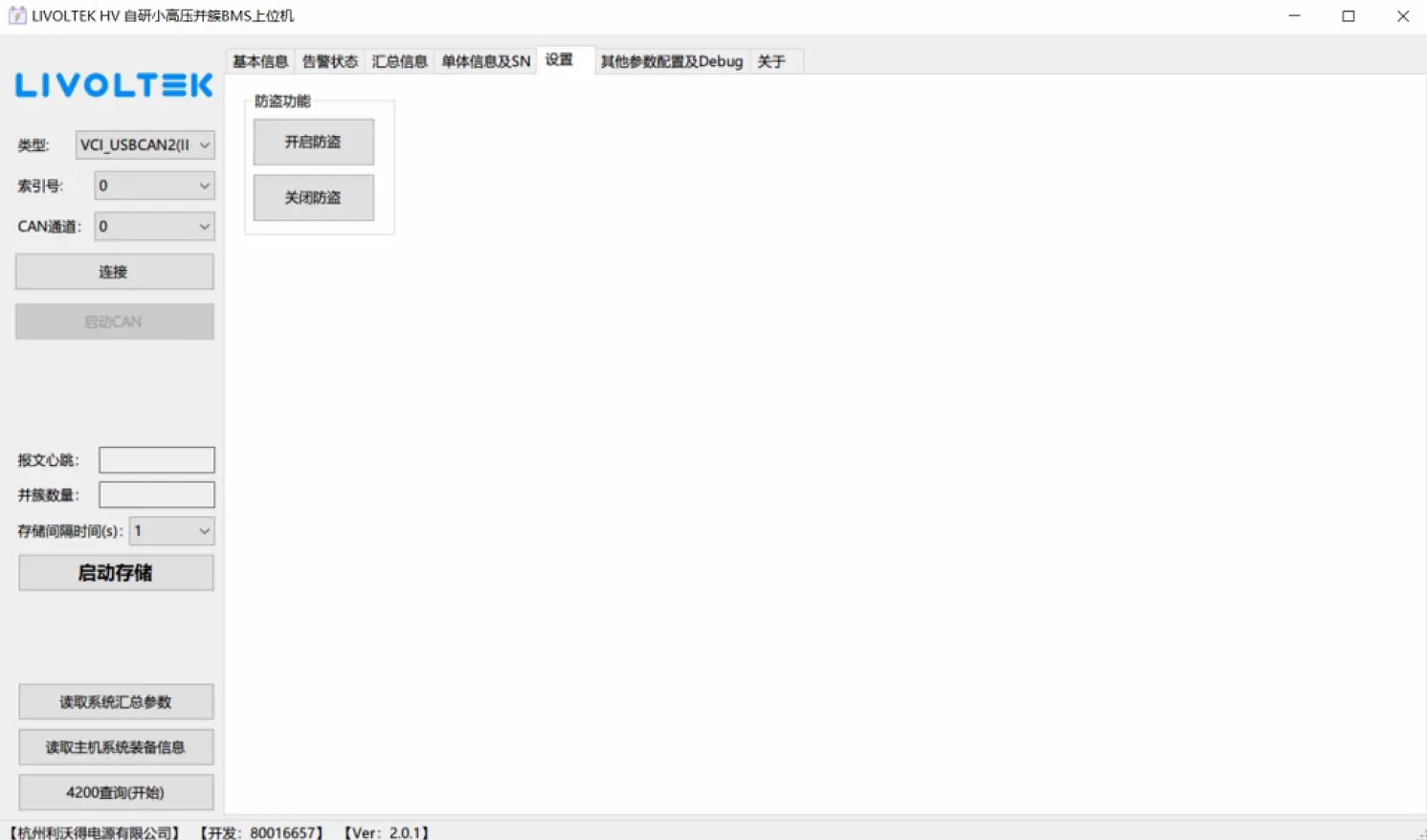
15. 单体信息和设置
- 单体信息不可用,多余功能。
- 设置里面可以开启和关闭防盗功能,一般不用,可通过搭配逆变器用Web和APP进行操作。
16. 其他参数配置及Debug
- 这里可以配置CAN卡的信息,包括波特率等等。
- 报文实时存储:可以将接收到的报文以CSV格式全部存到本地根目录,位于
DebugLog文件夹下。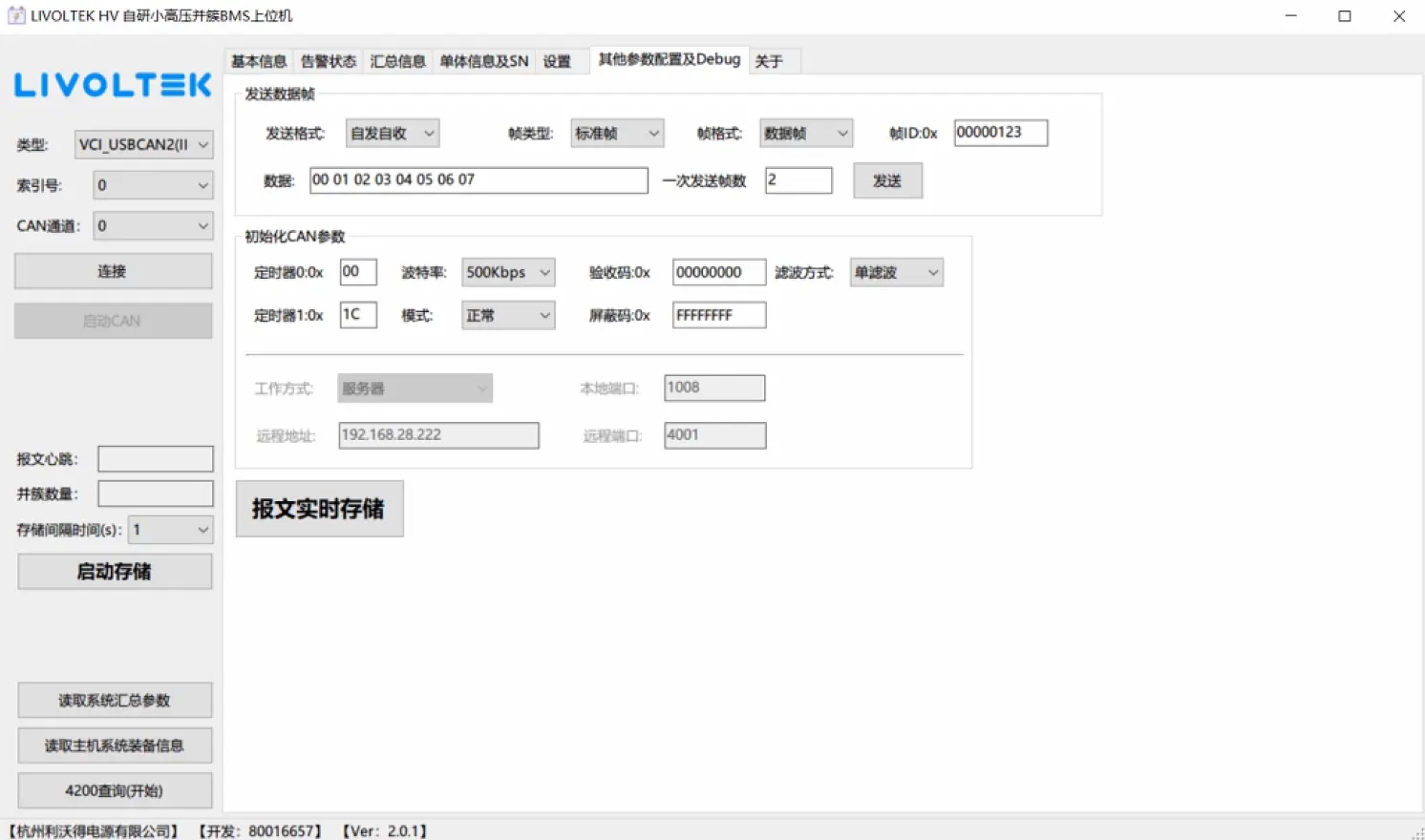
17. 关于
这里本来是放置一份操作文档,但是没用了。
18. 常见问题
- 无法连接:检查驱动、波特率、接线顺序
- 数据异常:确认 BMS 地址与协议版本是否匹配
- 上位机无法打开:确认电脑已经安装dotnet4.8环境和VC++2008
💬 遇到问题?
请前往 更新日志 查看是否有新版本,或在交流群中反馈。