
Appearance
使用指南
1. 环境准备
- 确保 PC 已安装 .NET Framework 4.8
- 使用 USB 转 CAN 适配器连接 BMS 与 PC
- 打开设备管理器,确认对应 CAN 设备无黄色感叹号
2. 软件安装
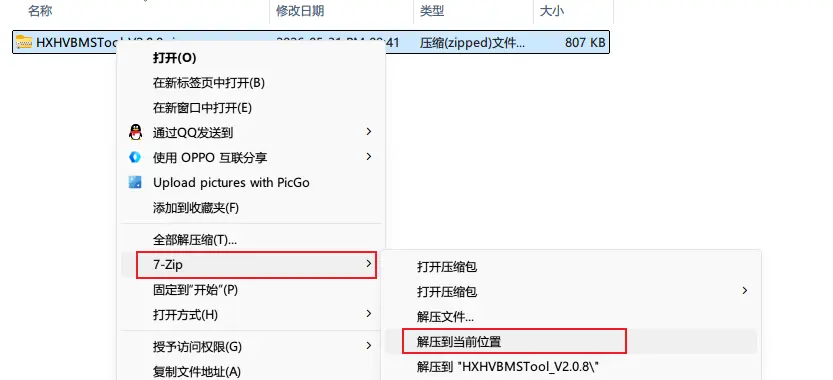
- 拿到
安装包(这里以V2.0.8举例,其他版本一致)
- 右键-->解压到当前文件夹。使用其他解压软件一样的操作。解压后可以复制到自己喜欢的位置。
提示
这里解压需要解压密码,可以来问我。
 3. 打开解压后的文件夹,将 `HXHVBMSTool.exe` 发送到桌面快捷方式即可。本工具为免安装绿色版,无注册表写入,删除文件夹即完成卸载。
 3. 软件卸载
提示
卸载前请确保已关闭 HXHVBMSTool,否则可能导致卸载不完整。
直接删除整个文件夹即可。
4. 连接设备
- 打开 HXHVBMSTool
- 选择通信接口 CAN (默认即可),这里需要提前根据硬件类型安装各驱动(设备管理器中没有黄色感叹号)
- 设置波特率(默认 CAN为
500kbps),还需要确认索引号和通道
索引号 & 通道说明
- 索引号:PC 识别的第几个 CAN 盒。第 1 个为
0,第 2 个为1,最多支持 7 个。 - 通道:CAN 盒物理接口。
CAN1→ 通道0,CAN2→ 通道1。
- 点击「连接」并「启动CAN」,即可收到数据:
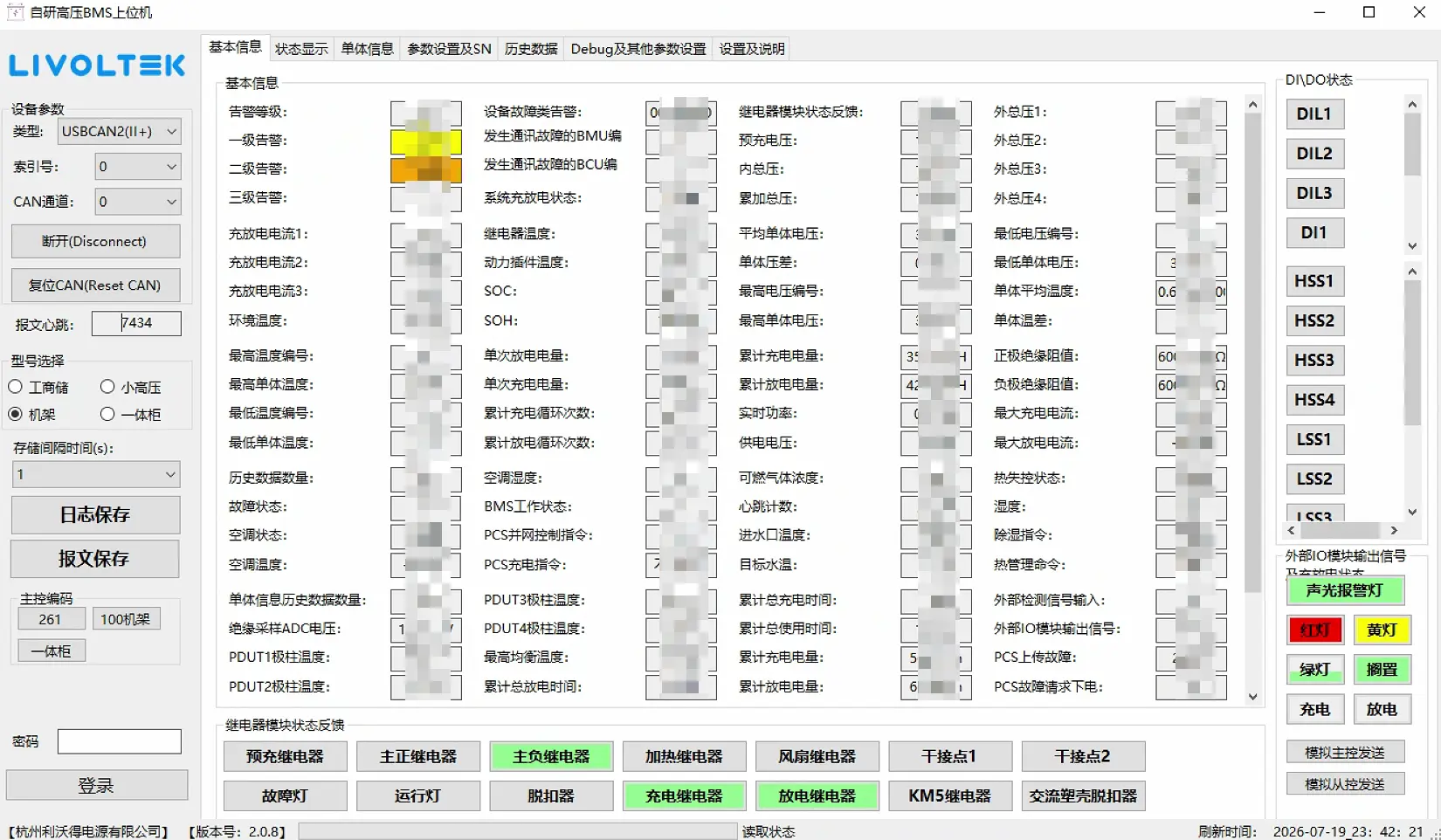
提示
- 如果打开CAN时红色弹窗提示,请安装VC++2008,可到驱动下载页面下载。
- 如果打开时没有数据,请检查线序是否正确、检查索引号和通道是否正确。
5. 读取参数
- 当打开CAN时,上位机会自动显示参数,报文为主动推送,上位机不会主动问询。
- 主动推送的信息展示页面有:基本信息、状态显示、单体信息。
6. 监控
- 启动存储:根据
存储间隔时间来对界面上的参数进行保存,保存的数据为CSV格式,存放于本地根目录。
7. 报文心跳
- 心跳表示收到CAN报文,一条报文,心跳加一。
- 检查上位机是否死机以及CAN是否连接,可以观察
报文心跳。心跳暂停表示没有报文。
8. 型号选择
- 本上位机提供给公司高压BMS使用,由于电压和温度不一致,所以做了机型选择,主要是针对单体信息显示。
- 在
日志保存前,务必选择正确的型号,否则保存的日志单体电压和温度可能会不完整。
9. 日志存储
- 在
日志保存前,务必选择正确的型号,否则保存的日志单体电压和温度可能会不完整。 - 存储间隔时间:默认1秒保存一次,会保存所有自动推送上来的解析后的数据。保存至根目录。
- 日志保存:根据存储间隔时间来保存主动推送的报文解析后的数据。保存的数据为
CSV格式,存放于本地根目录。 - 报文保存:保存原始报文至根目录。按需保存。
10. 主控编码
主要是用于生产,具体功能询问BMS开发。
11. 写入权限(密码)
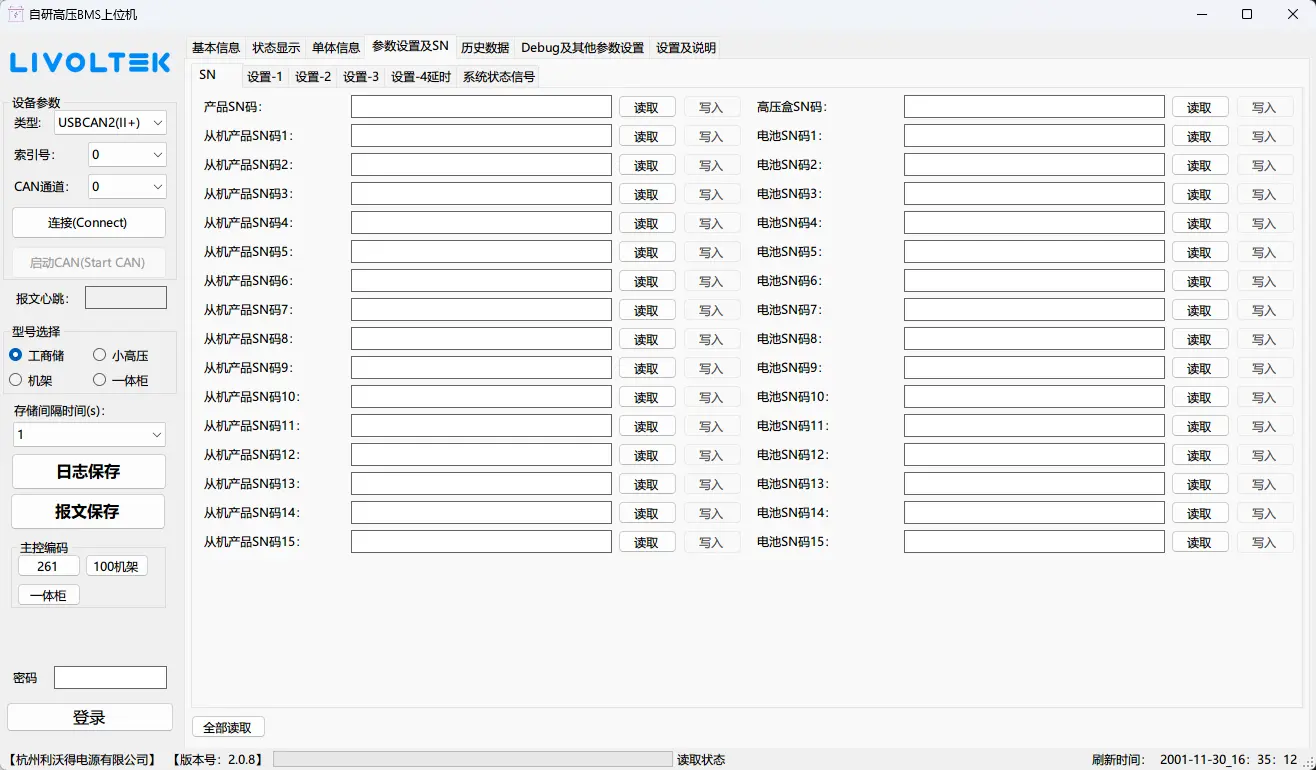
- 上位机支持对 BMS 参数进行读写操作,为避免误操作或未经授权的修改,写入功能被锁定。
- 仅在输入正确密码后,才可启用写入操作。
- 密码涉及的界面有:参数设置及SN,登录前,按钮默认不可用;
12. 状态栏(StatusStrip)
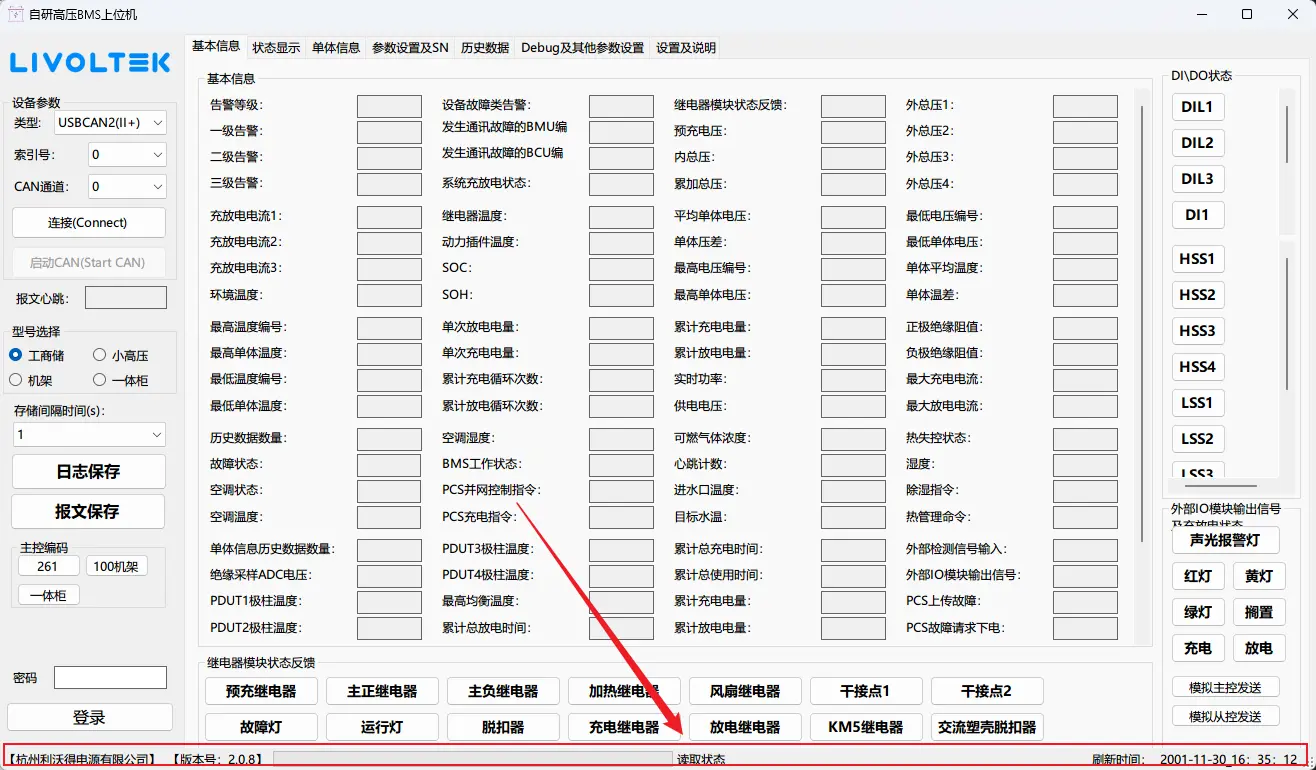
- 最下面展示信息的一栏为
状态栏。 - 状态栏会显示
公司信息,当前软件版本号,一个进度条以及刷新时间。 - 一般上位机会显示公司logo,表示此上位机和BMS由公司自研。
- 进度条可以显示
读取参数的进度。 - 刷新时间可以显示当前界面数据的刷新时间,以知道这些数据是什么时候的。
13. 基本信息
展示主要参数
14. 状态显示(扩展基本信息)
展示版本号、告警保护具体状态、AFE状态等,这个页面也会被记录到日志中。 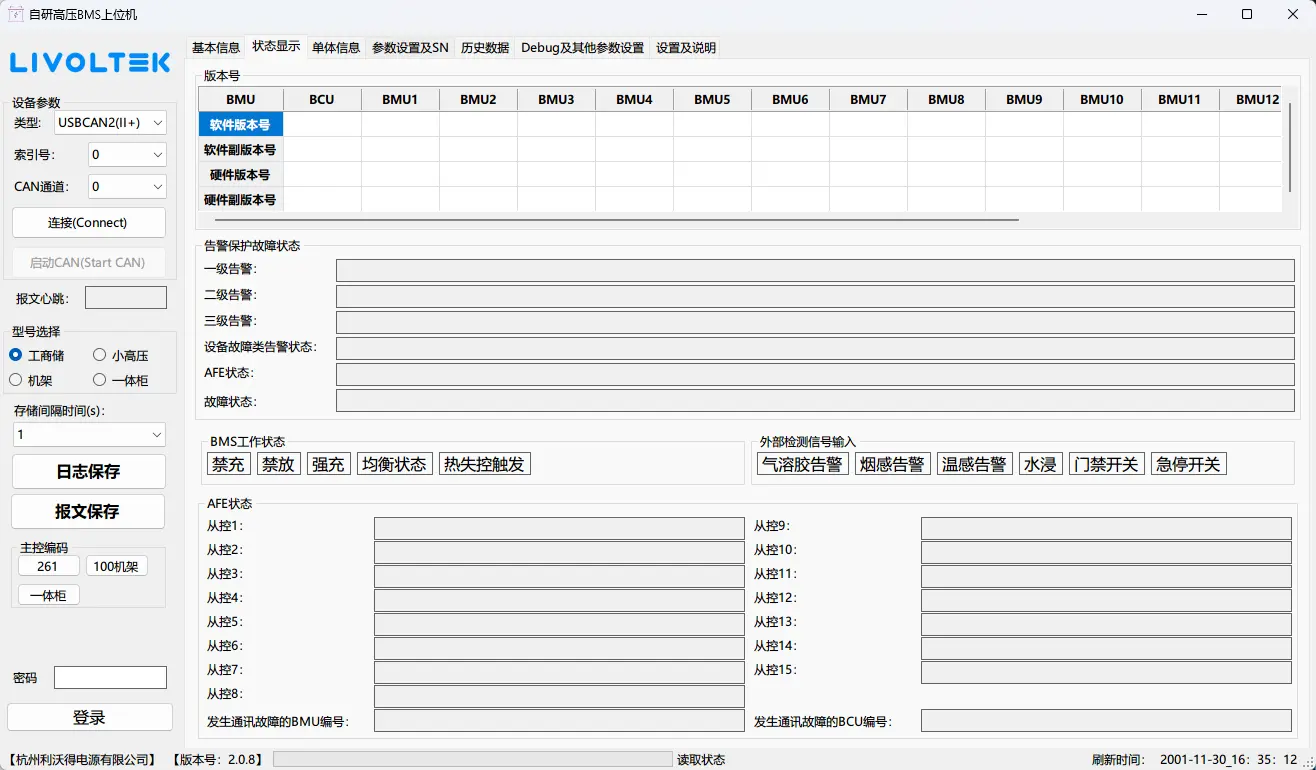
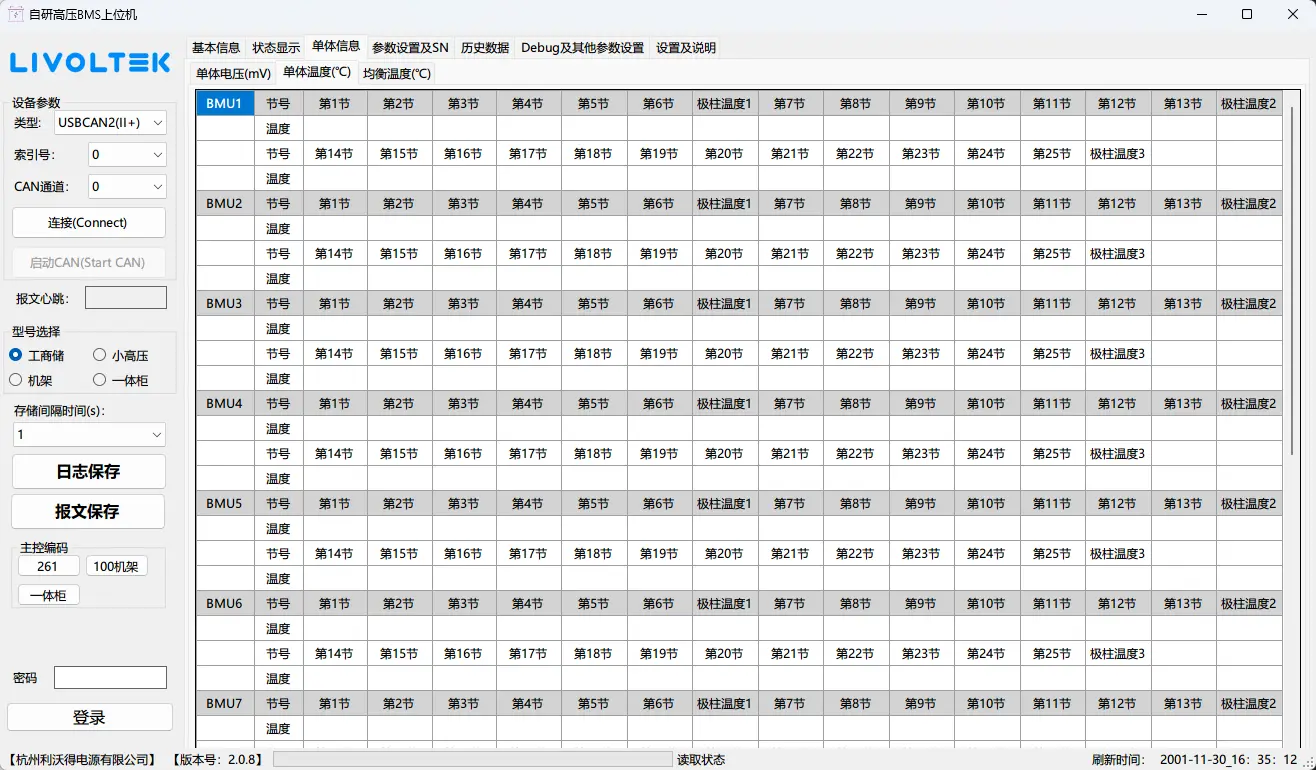
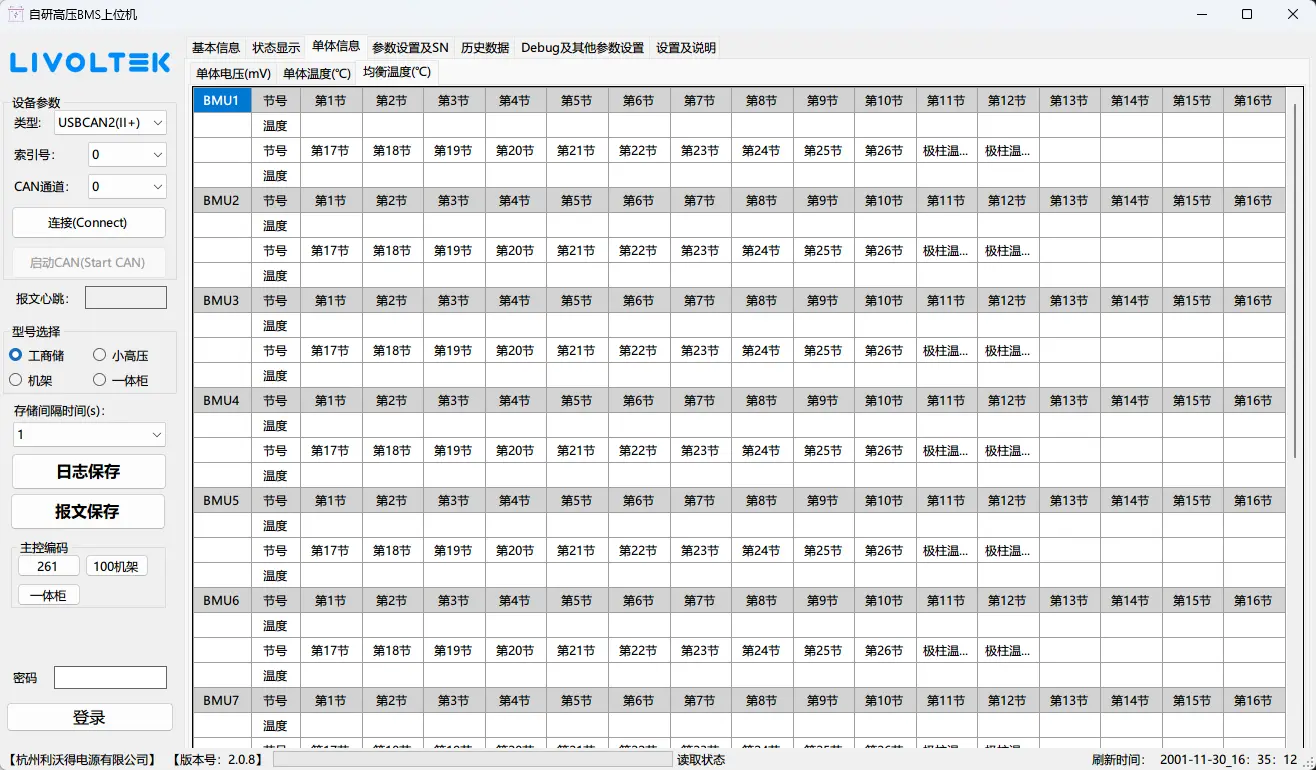
15. 单体信息
展示单体信息,包括单体电压、单体温度、脊柱温度、均衡温度。 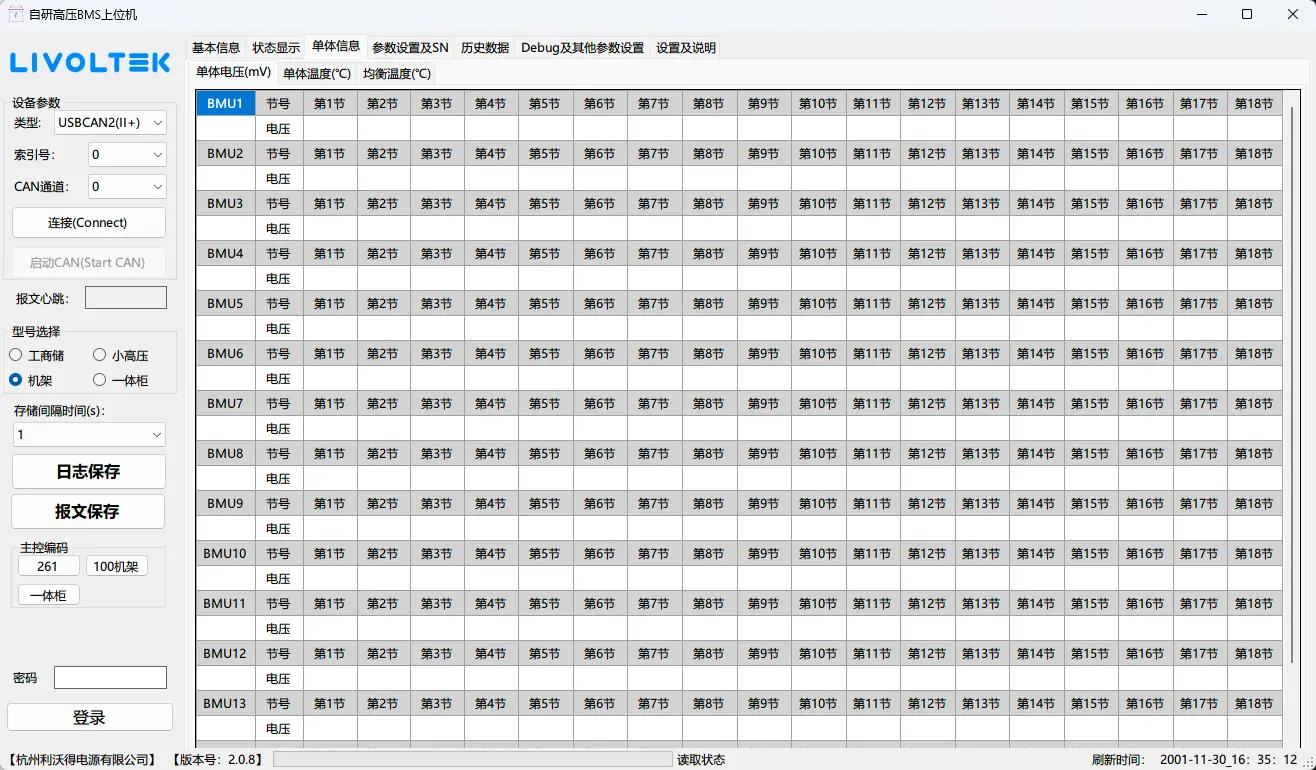
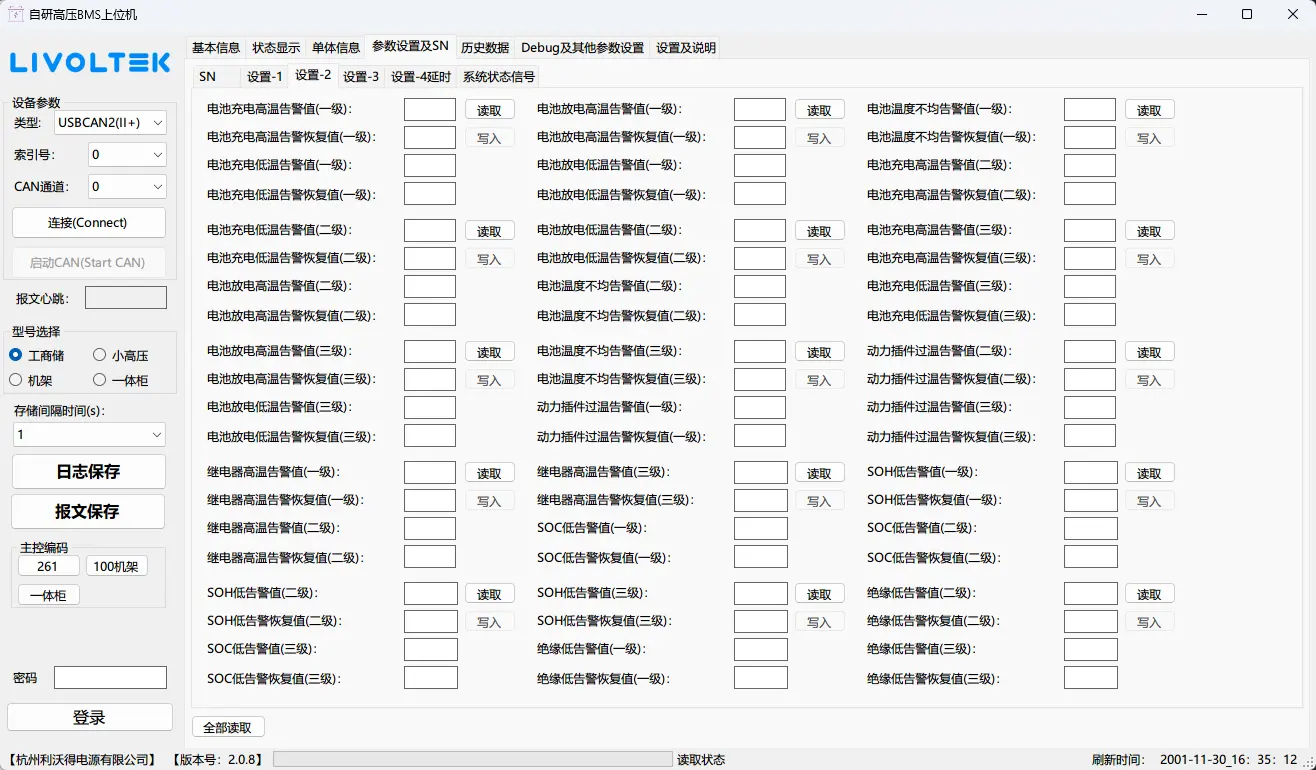
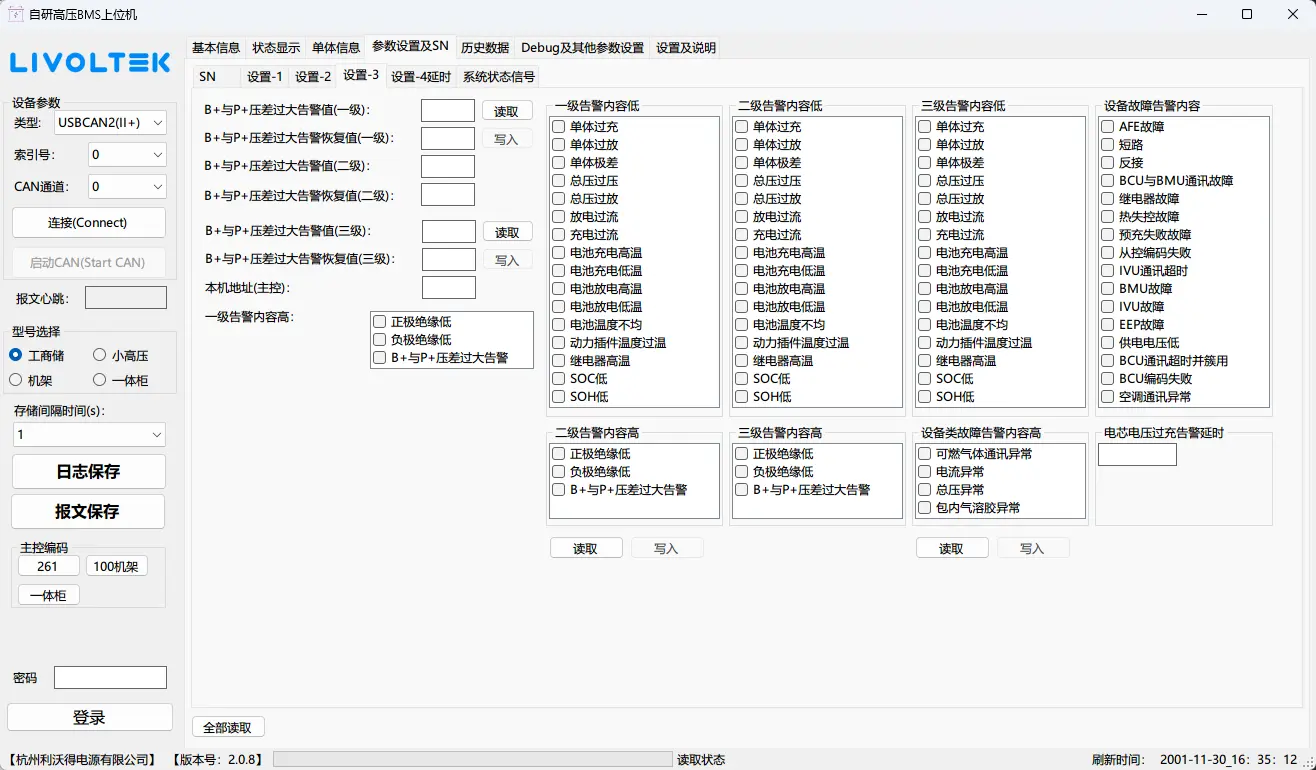
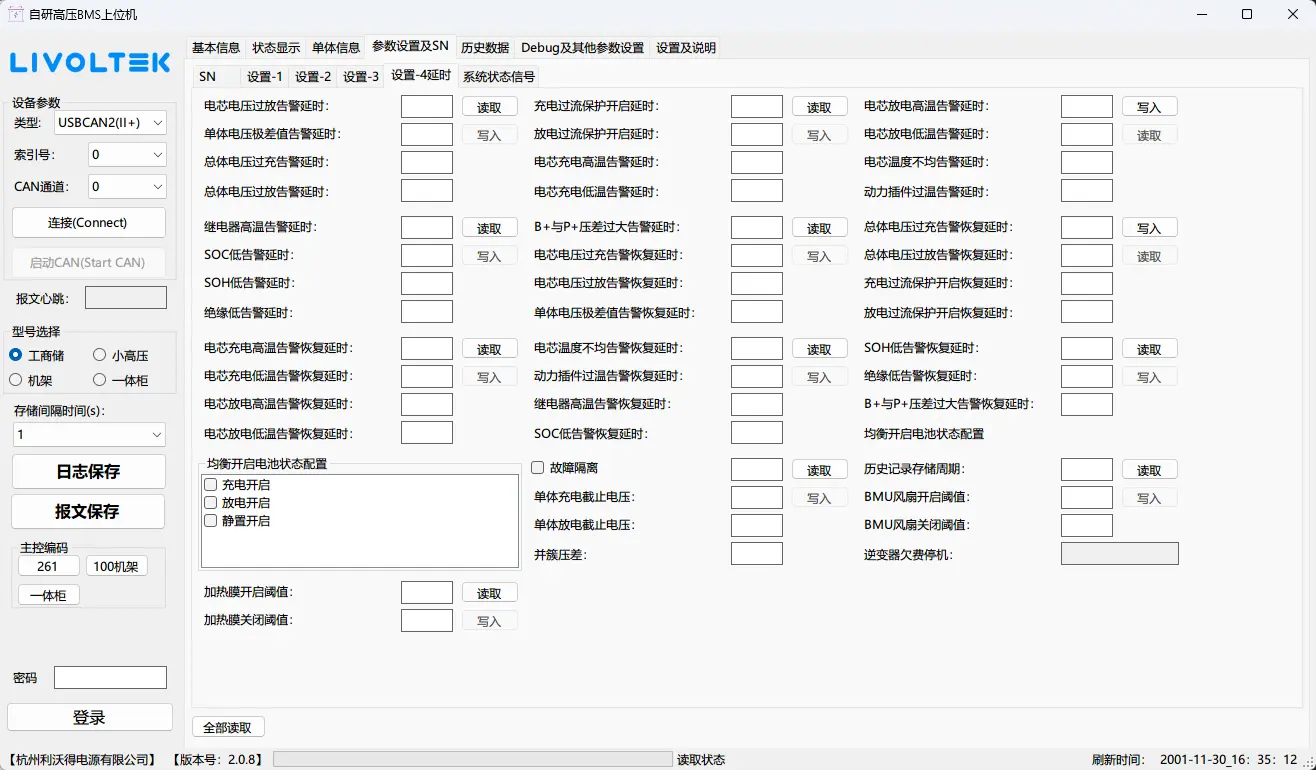
16. 参数设置及SN
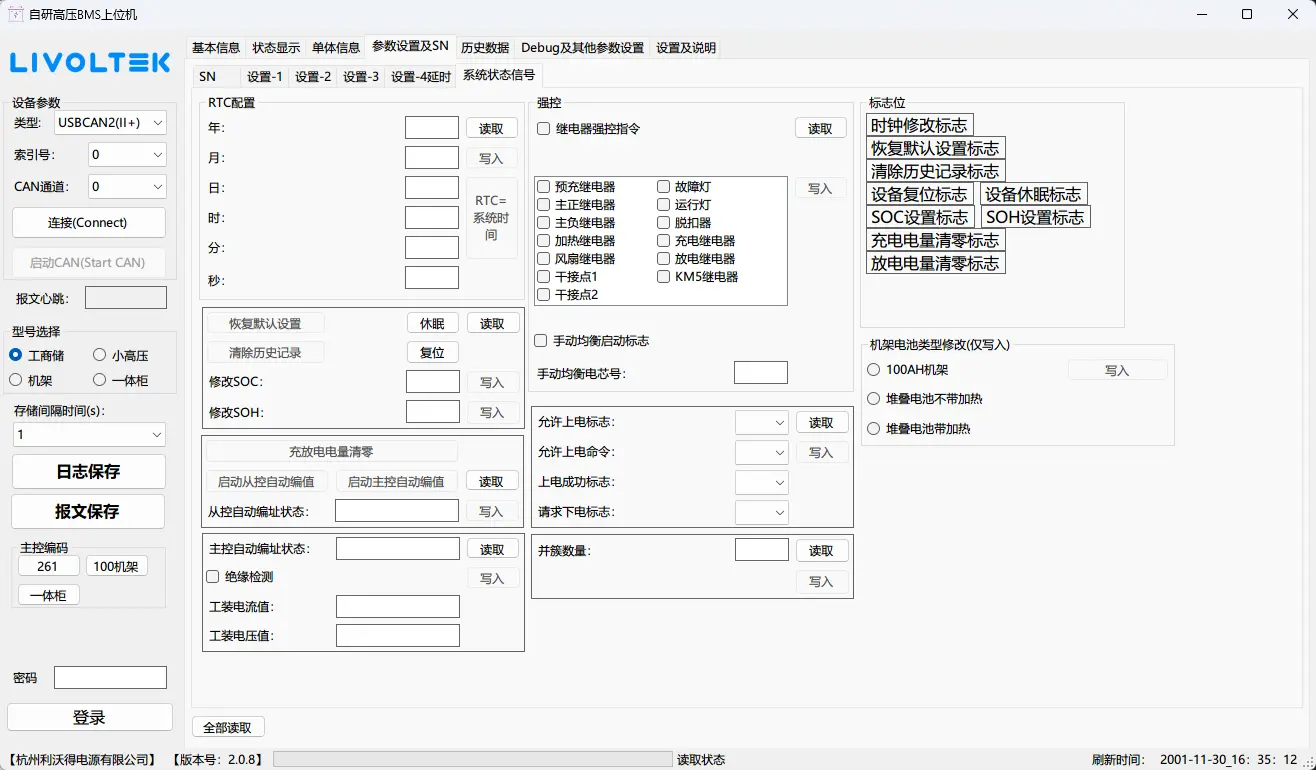
可以设置BMS的参数和SN号,需要写入权限。 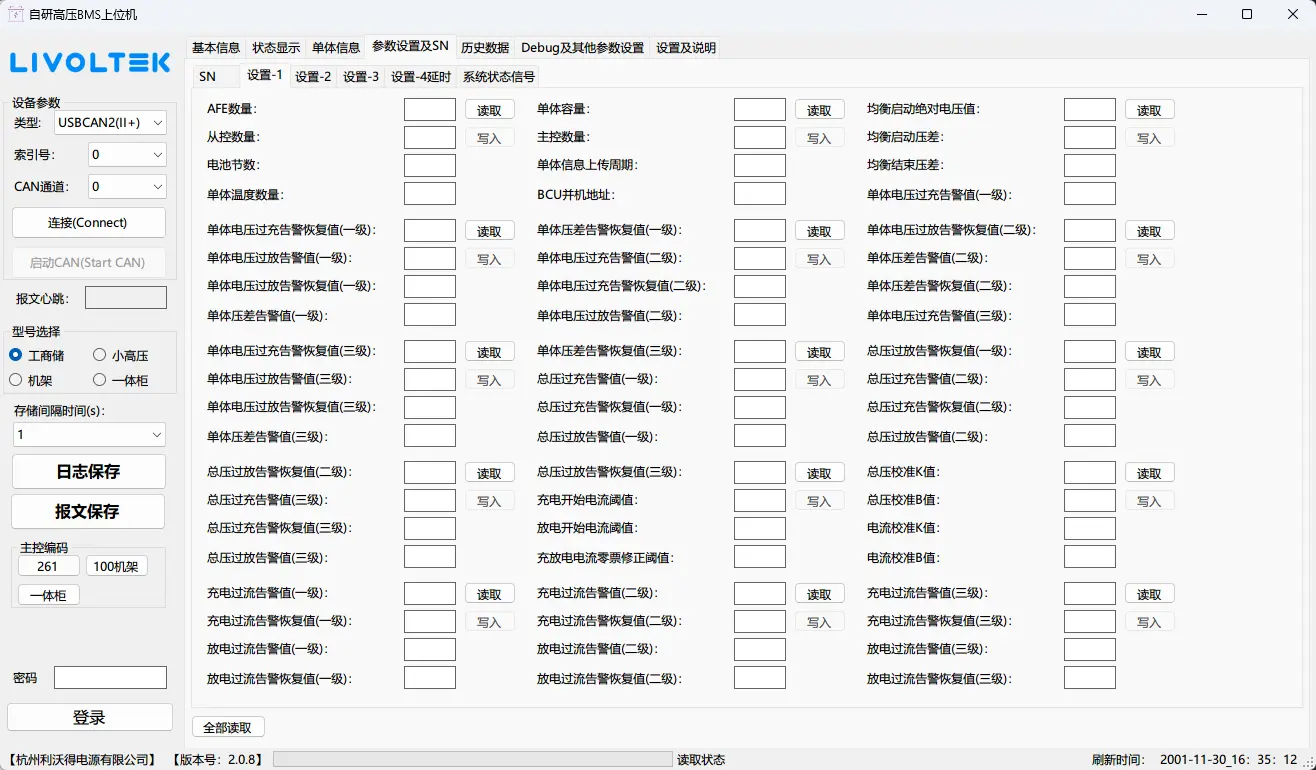
17. 历史数据
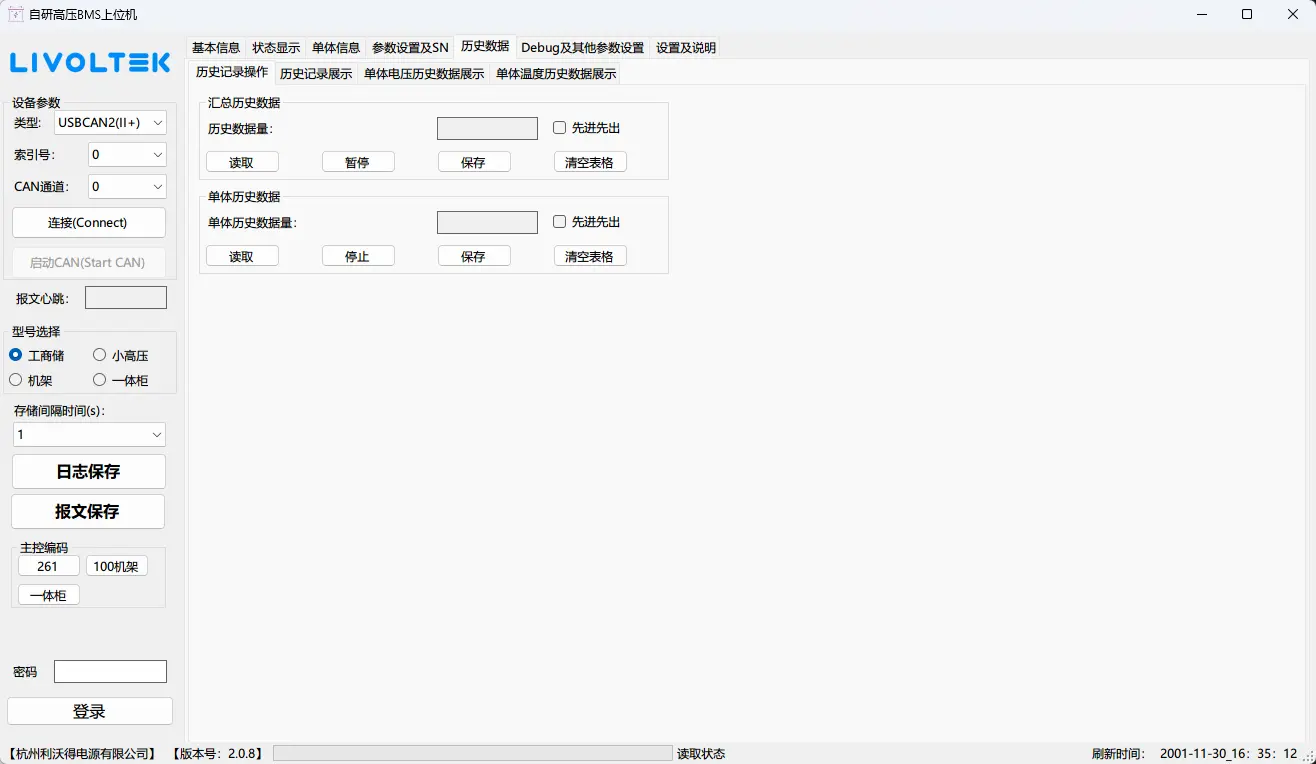
- 历史记录操作:可以查看历史记录数量、是否先进先出、读取、停止、保存和清空表格。
- 先进先出:默认取消勾选先进先出,也就是最新的历史记录在最前面读取。
- 读取:开始读取历史记录。
- 暂停:当前版本点击“暂停”会直接终止读取流程,功能名与实际行为不符,后续版本将修复。
- 保存:读取完成后,将表格中的历史记录导出到根目录。
- 清空表格:可以清空读取到的历史数据,并非清空BMS历史数据,清空后由于C#内存自动回收机制,内存占用将减少。
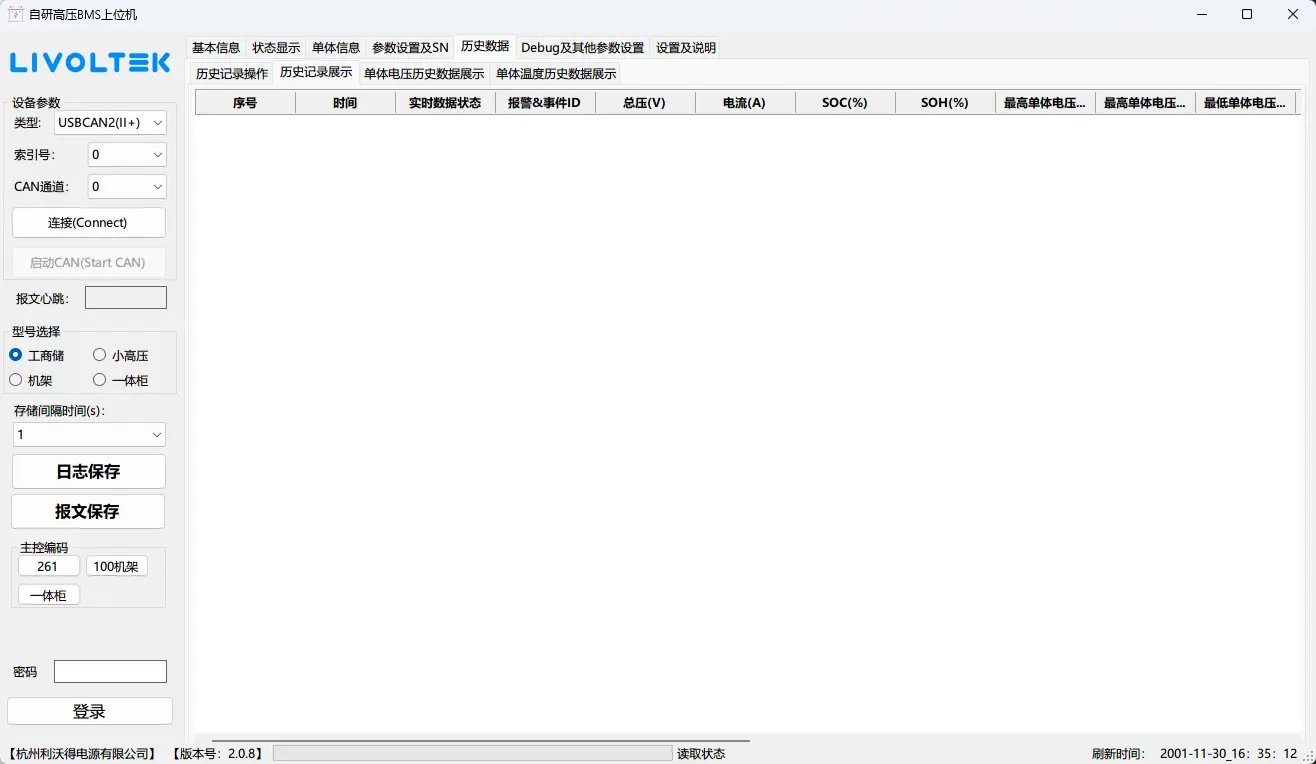
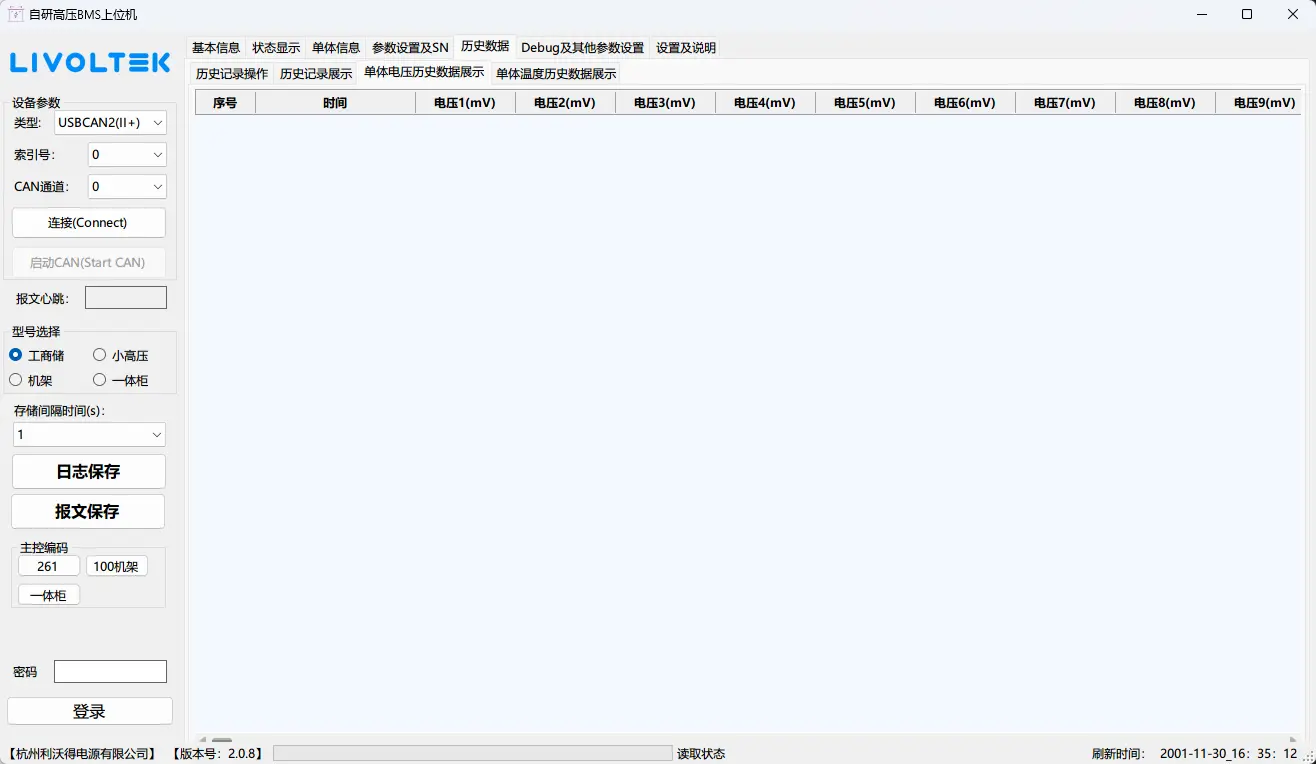
- 历史记录展示:可以分别展示总体历史记录、单体电压历史记录、单体温度历史记录;单体电压默认展示600个,温度展示328个,由于控件显示,存储的列数不能超过655列,所以电压和温度分开显示,保存也会分别保存两个文件。
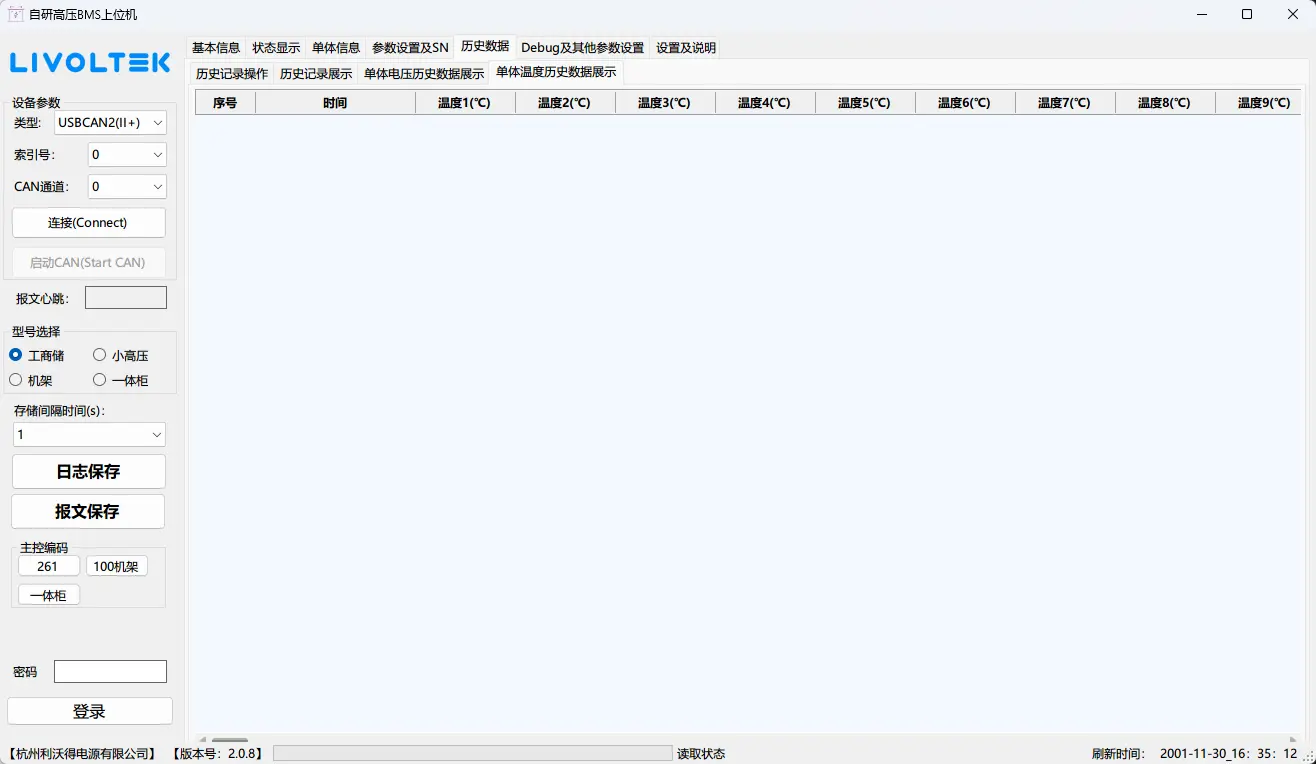
18. Debug及其他参数设置
这页可以设置CAN相关参数,和显示板卡信息;(不重要) 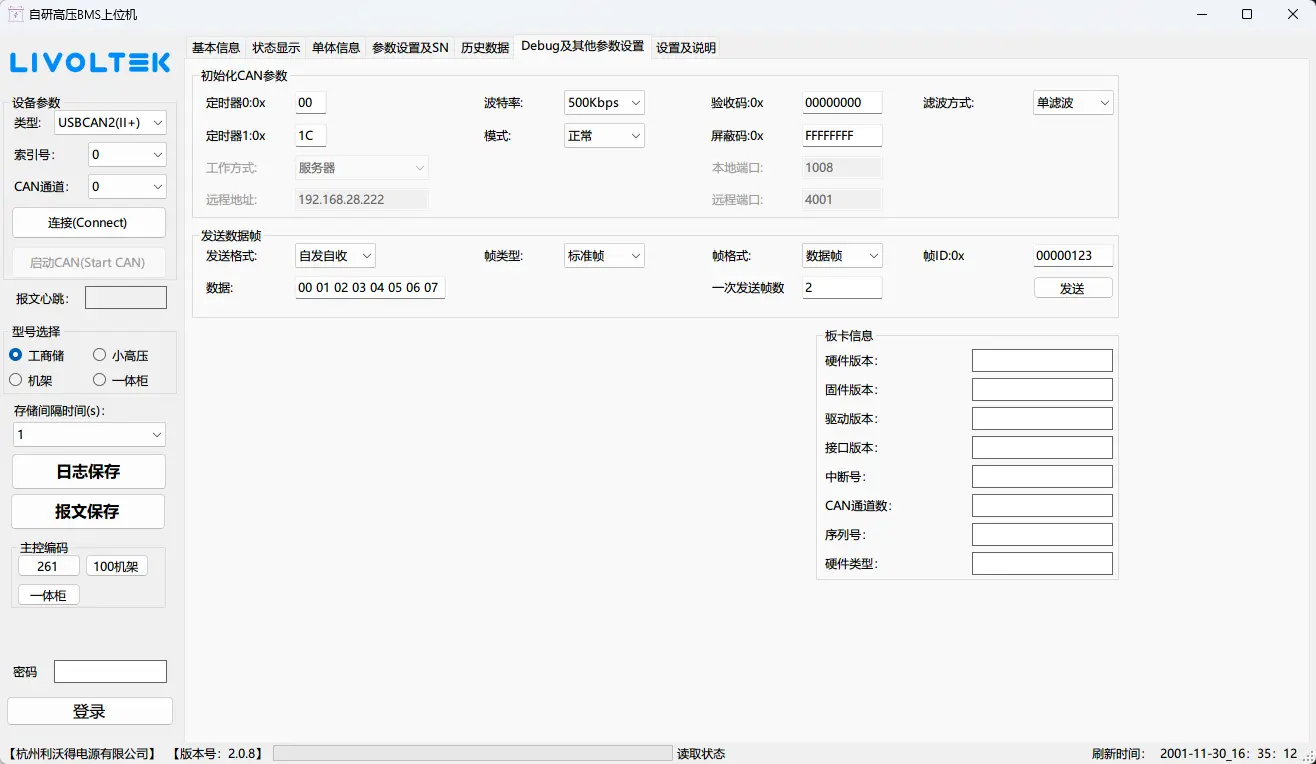
19. 设置及说明
这一页主要是语言切换、检查更新和使用说明。
- 语言切换:在软件启动时,会默认检查系统语言,如果为中文则默认加载
中文,如果非中文则加载English,当然也可以自己切换: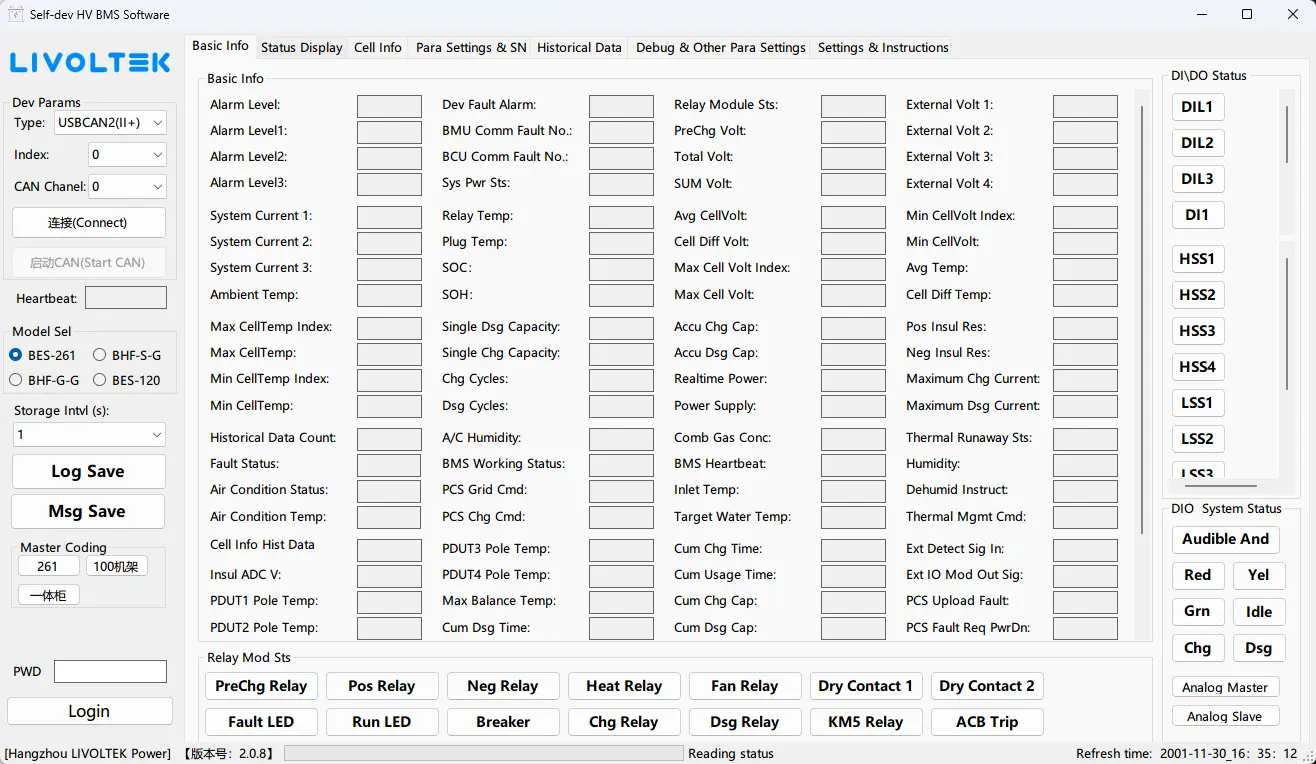
- 检查更新:上位机可以自动在线更新,在打开软件时会检查是否有新版本,如果有会弹窗提示,也可以手动检查更新。
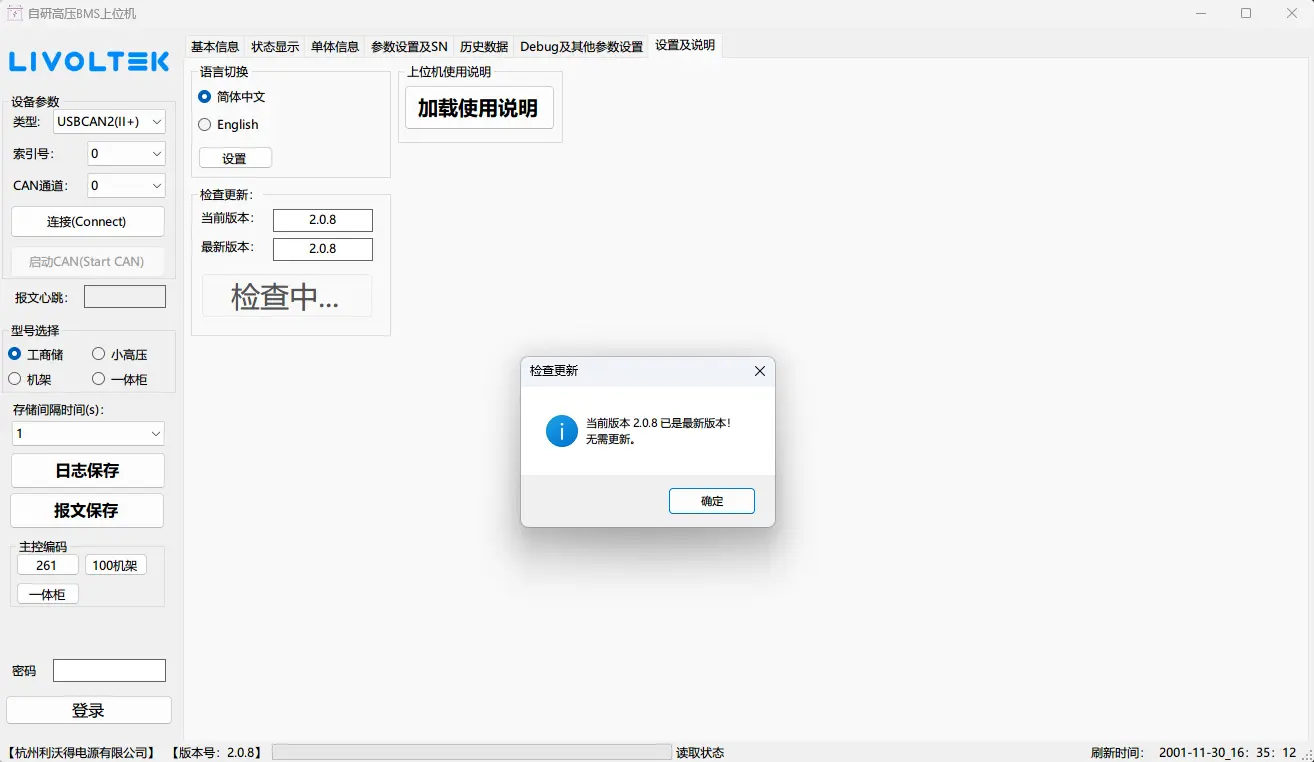
- 说用说明:初版的使用说明,两份均可以,都是在线文档。
20. 根目录文件介绍
在这里,你可以找到上位机记录的所有数据。
text
HXHVBMSTool/
├─ DebugLog/                      # 实时通信报文(仅接收,发送不保存),不会自动保存,需要手动开启
├─ HistoryLog/                    # 历史数据导出文件
├─ SaveLog/                       # 连续刷新 + 启动存储时的数据保存位置
├─ kerneldlls/                    # CAN 驱动核心文件(⚠️ 删除将导致 CAN 无法打开)
├─ LIVOLTEK_HV_BHF_S_Upper.exe    # 并机监控上位机(后续版本支持)
├─ HXHVBMS_FirewareUpdate.exe     # 固件升级工具(后续版本支持)
└─ ...                            # 其他为程序运行必需文件,请勿随意删除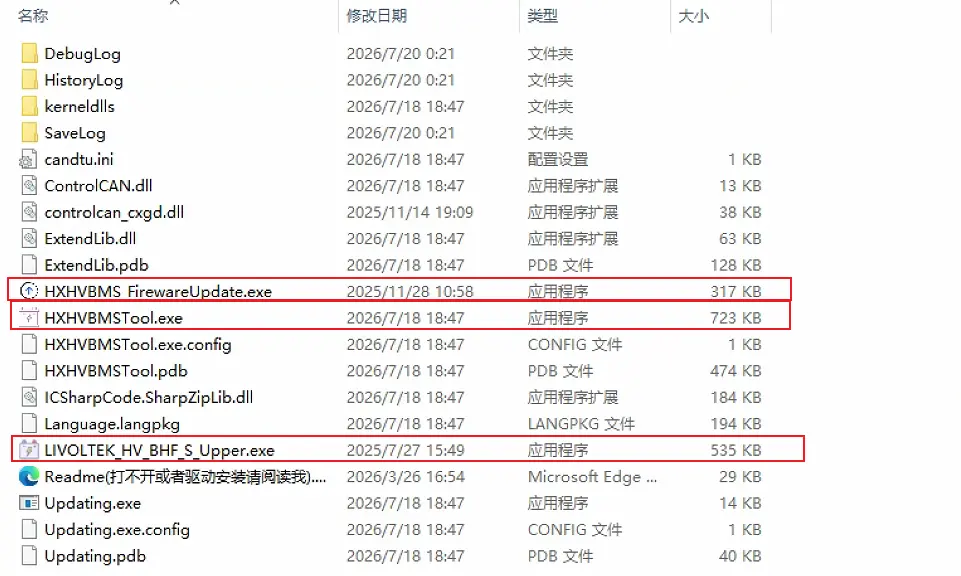
21. 常见问题
- 无法连接:检查驱动、波特率、接线顺序
- 数据异常:确认 BMS 地址与协议版本是否匹配
- 上位机无法打开:确认电脑已经安装dotnet4.8环境和VC++2008
💬 遇到问题?
请前往 更新日志 查看是否有新版本,或在交流群中反馈。