
Appearance
使用指南
1. 环境准备
- 确保 PC 已安装 .NET Framework 4.8
- 使用 USB 转 CAN 适配器连接 BMS 与 PC
- 打开设备管理器,确认对应 CAN 设备无黄色感叹号
提示
- 这款上位机支持白色USBCANII和红色CANalyst-II两款CAN盒。
2. 软件安装与卸载
与主上位机一致,在同级根目录。
3. 连接设备
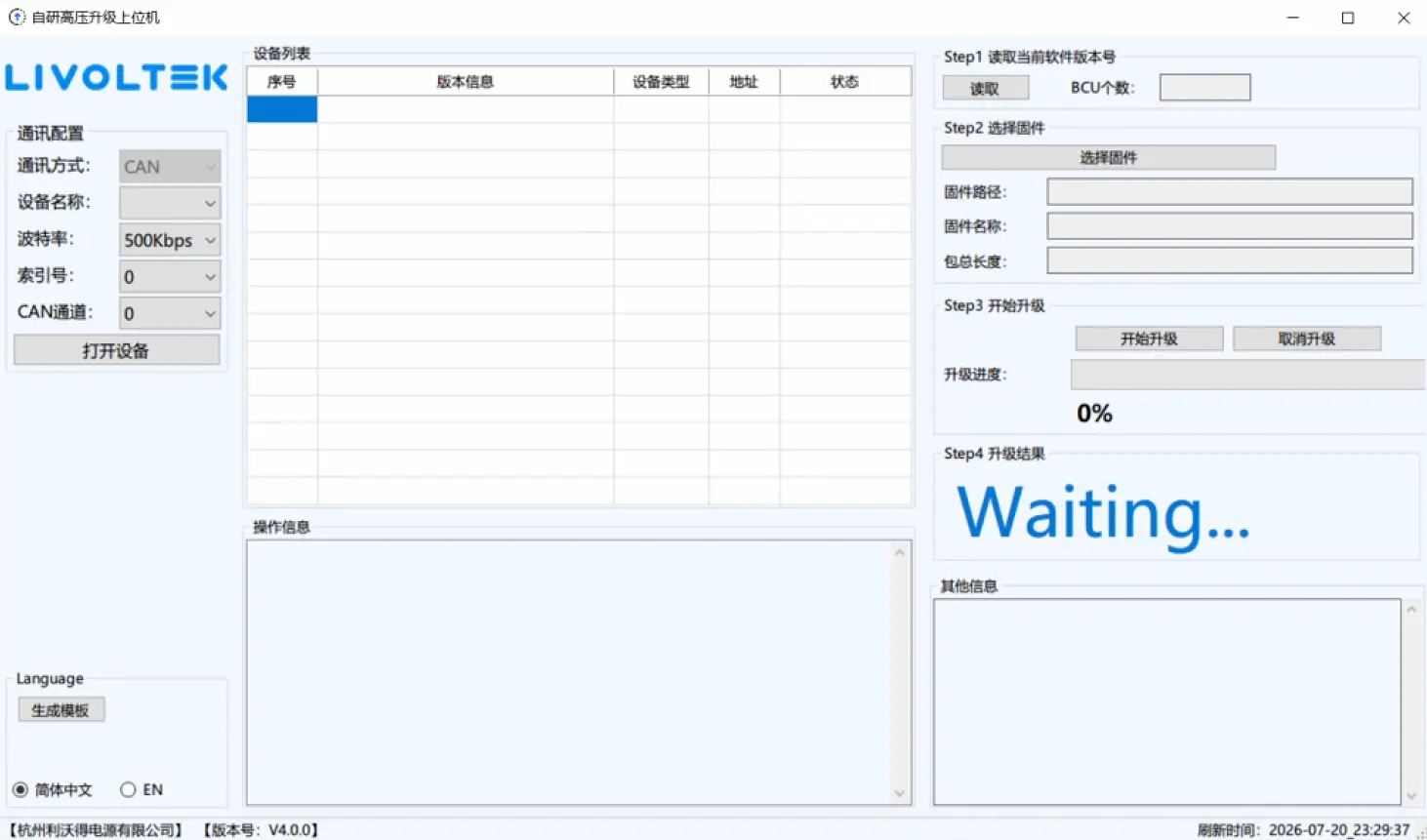
- 打开 升级上位机,通讯方式为CAN通讯。
- 确保 备管理器中没有黄色感叹号。
- 选择设备名称,这里在上位机打开时会自动搜索CAN设备,可以点击设备名称后面的下拉框再次进行搜索。
- 设置波特率(默认 CAN为
500kbps),还需要确认索引号和通道
索引号 & 通道说明
- 索引号:PC 识别的第几个 CAN 盒。第 1 个为
0,第 2 个为1,最多支持 7 个。 - 通道:CAN 盒物理接口。
CAN1→ 通道0,CAN2→ 通道1。
- 点击「打开设备」即可连接:
提示
- 如果打开CAN时红色弹窗提示,请安装VC++2008,可到驱动下载页面下载。
- 如果打开时没有数据,请检查线序是否正确、检查索引号和通道是否正确。
4. Language(没用)
- 本来当时想要做成多语言版本,想了想没必要,所以这块没有用。
5. 设备列表、操作信息和其他信息
- 设备列表:点击
Step1中读取按钮,可以搜索在线的设备。包括版本信息、设备类型、地址及状态。 - 操作信息:这里应该是实时报文,当时的笔误;
- 其他信息:这里是操作的操作信息,当时的笔误;
6. 状态栏(StatusStrip)
- 最下面展示信息的一栏为
状态栏。 - 状态栏会显示
公司信息,当前软件版本号以及刷新时间。只要有报文,时间就会走动。
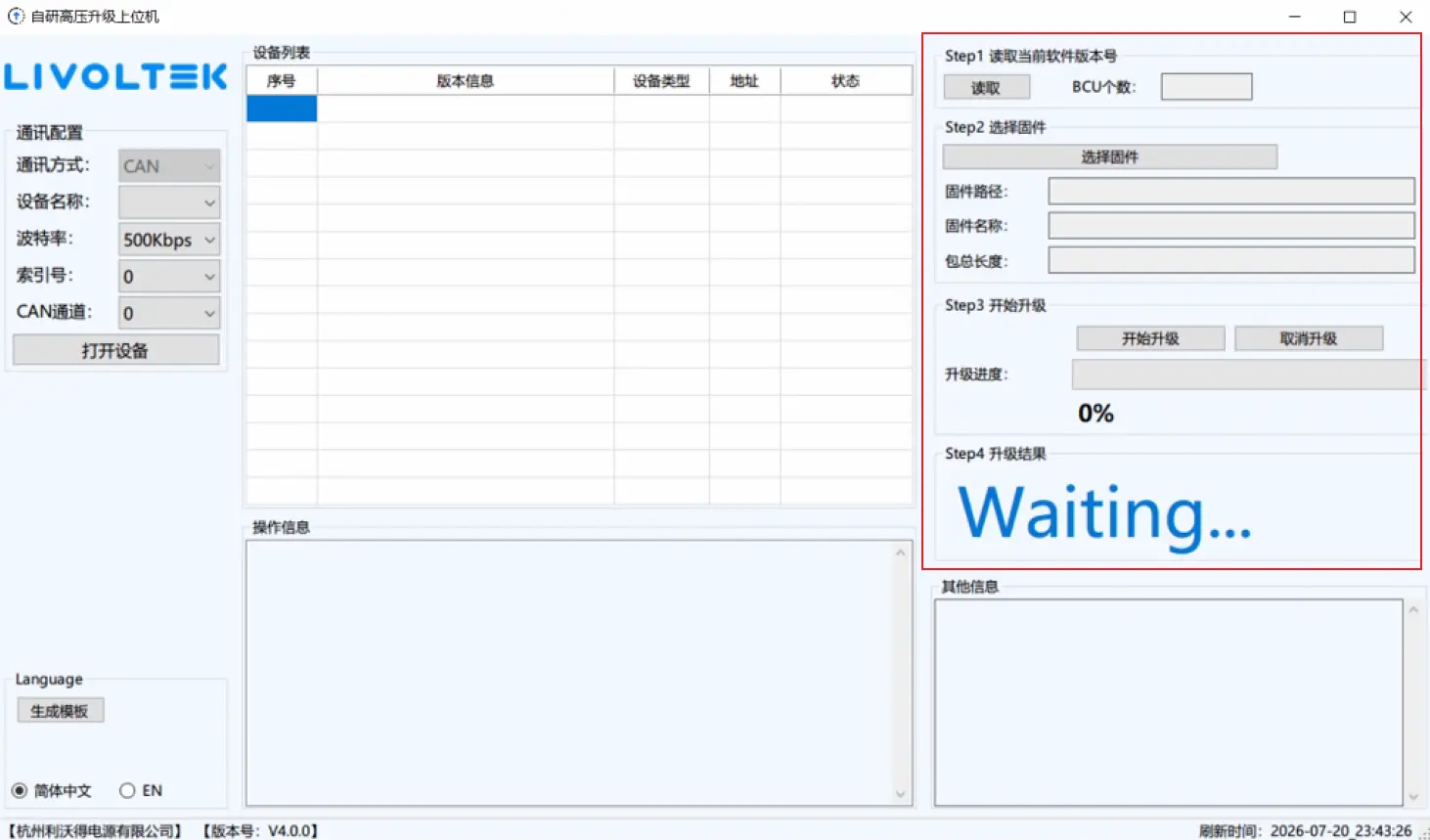
7. 升级具体操作
提示
必须按照操作步骤一步步来,不可跳过步骤。
Step1 读取当前版本号
- 这里会发送
0x4200 02 00 00 00 00 00 00 00来询问BMS当前系统中的BCU个数。
Step2 选择固件
- 选择标准的固件,否则会提示文件错误。
- 在选择固件后,会显示路径、固件名称以及包总长度。
Step3 开始升级
接下来就是等待走完进度条,这里的取消按钮可能会有BUG。
Step4 升级结果
Bin OK表示文件传输完成,此时进度条100%,是因为已经传完了包。
PASS表示升级成功。
Fail表示升级失败。
MaxRead:表示在重启后,读取升级结果超过20次以后未返回升级成功或升级失败的标志位,一般在升级BMU会出现,后续会改为读取100次。
18. 常见问题
- 无法连接:检查驱动、波特率、接线顺序
- 数据异常:确认 BMS 连线是否正确
- 上位机无法打开:确认电脑已经安装dotnet4.8环境和VC++2008
💬 遇到问题?
请前往 更新日志 查看是否有新版本,或在交流群中反馈。